Una bandeja de soporte se llena rápido cuando las mismas tres preguntas llegan cada semana. Una base de conocimientos las responde una vez y deja que los clientes se atiendan solos. WordPress reparte el trabajo entre dos tipos de plugin: herramientas wiki que convierten posts en páginas enlazadas, y herramientas de base de conocimientos hechas para soporte al cliente.
Los mejores plugins wiki de WordPress para una base de conocimientos en 2026 son: 1) ThriveDesk, para una base de conocimientos alojada con redacción y búsqueda con IA; 2) EazyDocs, para un plugin nativo que nunca sale de WordPress; 3) BetterDocs, para el acceso por roles y la compatibilidad con Elementor; 4) Yada Wiki, para un tipo de entrada wiki gratis y sin adornos; 5) WP Wiki Tooltip, para tooltips de glosario sobre contenido existente; 6) Echo Knowledge Base, para documentación jerárquica de varios niveles; 7) WP Rollback, para revertir un plugin o tema después de una mala actualización; y 8) Encyclopedia, para un glosario o directorio con una página por entrada.
Revisamos cuánto cuesta cada plugin y si aloja el contenido en tu propio sitio o en otro lado. También revisamos si un compañero de equipo sin conocimientos técnicos puede escribir y organizar artículos sin llamar a un desarrollador. Los precios de abajo vienen de las páginas de los proveedores en septiembre de 2026.
Qué cuenta como un plugin wiki para WordPress
Dos tipos de herramienta comparten la etiqueta “wiki”, y confundirlas lleva a comprar la equivocada.
- Un plugin wiki: Yada Wiki y WP Wiki Tooltip convierten un tipo de entrada de WordPress en páginas enlazadas, algo más cercano a una enciclopedia interna que cualquier editor puede ampliar.
- Un plugin de base de conocimientos: ThriveDesk, EazyDocs, BetterDocs y Echo Knowledge Base están hechos para que un equipo publique artículos de soporte para los clientes, con categorías, búsqueda y analítica incluidas, en lugar de abrir un ticket de soporte por cada pregunta repetida.
Encyclopedia queda entre los dos, hecho para un glosario o directorio y no para artículos de soporte. WP Rollback no es una herramienta de documentación en absoluto, pero es el plugin que deshace una mala actualización en cualquiera de los demás.
La elección entre ambos suele reducirse a dónde debería vivir el contenido. Un plugin nativo mantiene cada artículo como un post de WordPress, con control de versiones y respaldo junto al resto del sitio. El software alojado traslada la redacción y la búsqueda a un producto aparte. A cambio, suma funciones que un plugin no iguala fácilmente, como redacción con IA o analítica de uso que muestra qué artículos lee de verdad un visitante antes de contactar a soporte.
Cómo evaluamos
Seis preguntas, en el mismo orden, para cada plugin.
- ¿El contenido se queda en tu propio sitio, o pasa a software alojado? Un plugin nativo mantiene los artículos como posts de WordPress en tu dominio. El software alojado añade funciones que WordPress no puede, normalmente en un subdominio.
- ¿Alguien fuera del equipo técnico puede escribir y publicar un artículo? El editor importa tanto como el plugin, porque una base de conocimientos que solo un desarrollador puede actualizar deja de crecer.
- ¿Qué cubre el nivel gratuito, y dónde empieza la licencia de pago? Decimos cuál, sin adivinar una cifra que el proveedor no ha publicado.
- ¿La búsqueda realmente ayuda al visitante, o solo lista todos los artículos? Una base de conocimientos con búsqueda débil empuja a la gente de vuelta al formulario de contacto que se suponía que iba a reemplazar.
- ¿Cuánta configuración necesita antes de publicar el primer artículo? Algunos plugins funcionan con el tema por defecto; otros esperan un constructor de páginas o sus propias plantillas.
- ¿Escala más allá de un puñado de artículos? Una lista plana de categorías funciona para diez artículos y se convierte en un lío con cien, así que la jerarquía y la búsqueda importan más cuanto más crece la base de conocimientos.
Dejamos fuera los conteos de descargas y las calificaciones de estrellas de los plugins que no publican una fuente verificable, en lugar de repetir una cifra de un listado viejo.
Comparación rápida
| Plugin | Lo mejor para | Modelo de precios | Plugin nativo de WordPress | Centro de ayuda público |
|---|---|---|---|---|
| ThriveDesk | Base de conocimientos alojada con redacción y búsqueda con IA | Por plan, desde $29 al mes | No, alojado con una integración de WordPress | Sí, desde Standard |
| EazyDocs | Un plugin nativo que nunca sale de WordPress | Gratis, licencia de pago para bloques avanzados | Sí | Sí |
| BetterDocs | Acceso por roles y compatibilidad con Elementor | Gratis, licencia de pago para analítica y roles | Sí | Sí |
| Yada Wiki | Un tipo de entrada wiki gratis y sin adornos | Gratis, sin nivel de pago | Sí | Sí |
| WP Wiki Tooltip | Tooltips de glosario sobre contenido existente | Gratis, sin nivel de pago | Sí | Añade tooltips, no un centro independiente |
| Echo Knowledge Base | Documentación jerárquica de varios niveles | Gratis, licencia de pago para jerarquías más profundas | Sí | Sí |
| WP Rollback | Revertir un plugin o tema después de una mala actualización | Gratis, versión pro de pago | Sí | No es una base de conocimientos |
| Encyclopedia | Un glosario o directorio con una página por entrada | Licencia anual de pago | Sí | Sí |
1. ThriveDesk: lo mejor para una base de conocimientos alojada con redacción y búsqueda con IA
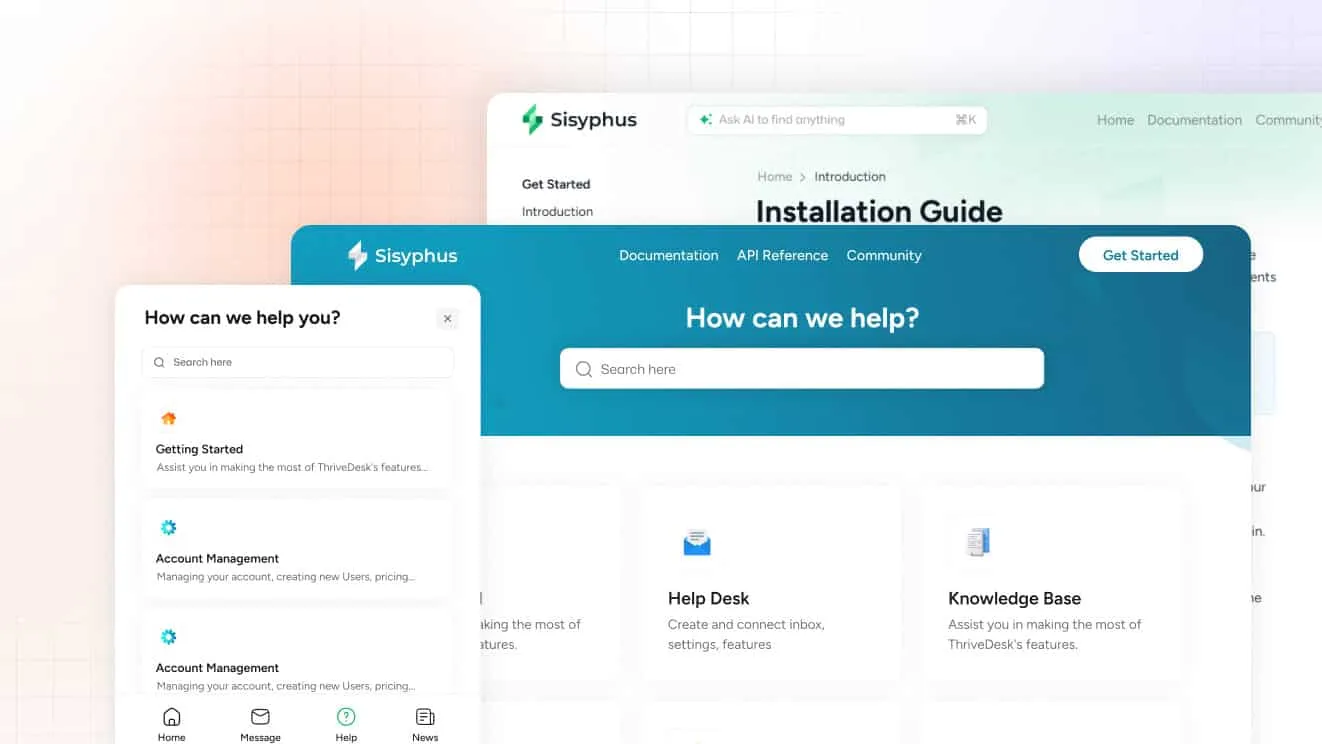
ThriveDesk corre su centro de ayuda como software alojado en lugar de un plugin de WordPress, conectado a tu sitio mediante la integración de WordPress y, si lo pides, un dominio personalizado. El editor de bloques se siente como Notion, así que un agente de soporte puede escribir un artículo sin tocar código. Los artículos se publican directo desde un borrador, sin conflictos de tema ni actualizaciones de plugin que rastrear en tu propia instalación de WordPress.
Neo escribe y busca
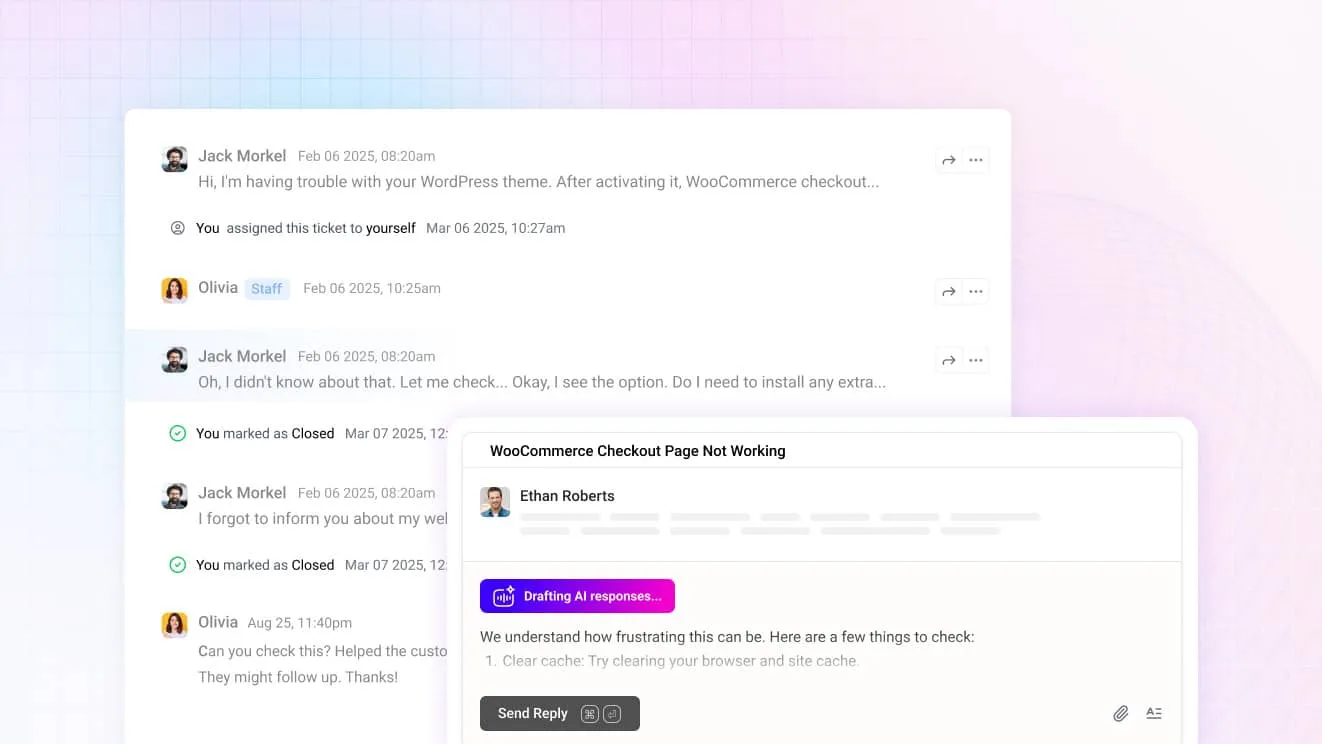
Neo convierte la respuesta de un ticket en un borrador de artículo con un clic. La misma IA impulsa la búsqueda dentro del widget, así que las propias palabras de un visitante encuentran la página correcta incluso cuando no coinciden con el título. Eso cierra la brecha entre escribir un artículo una vez y que alguien realmente lo encuentre después.
Acceso público y privado
Un centro de ayuda público viene con el plan Standard, así que los clientes pueden buscar en él sin iniciar sesión. Unlimited añade protección por contraseña y centros de ayuda privados o múltiples. Ese reparto le sirve a un SaaS que quiere documentación de clientes abierta al público y manuales internos aparte, en la misma cuenta.
Categorías, SEO y analítica
Los artículos se agrupan en categorías que tú defines. Cada artículo tiene sus propios metadatos para los motores de búsqueda, en lugar de un título de plantilla genérico. La analítica muestra qué artículos se leen, cuáles se buscan y no se encuentran, y dónde se rinde un visitante. El próximo artículo que escribas cierra una brecha real en lugar de adivinar una.
Lo que cuesta: Basic cuesta $29 al mes para dos compañeros de equipo y una bandeja. Standard cuesta $69 para cinco compañeros de equipo, dos bandejas y el centro de ayuda público. Unlimited cuesta $129 para compañeros de equipo ilimitados, cinco bandejas, y centros de ayuda privados o múltiples. La facturación anual baja esos precios a $19, $49 y $99, y todos los planes tienen una prueba de 7 días, sin tarjeta.
Lo mejor para: un equipo de soporte que quiere redacción y búsqueda con IA además de la base de conocimientos, no solo un lugar para guardar artículos, y que no quiere mantener un plugin para conseguirlo.
Limitaciones: hay prueba pero no plan gratuito, y la base de conocimientos en sí es una función del plan Standard y no algo que incluya Basic. Las páginas de comparación ponen a ThriveDesk junto a cada plugin de esta lista.
2. EazyDocs: lo mejor para un plugin nativo que nunca sale de WordPress
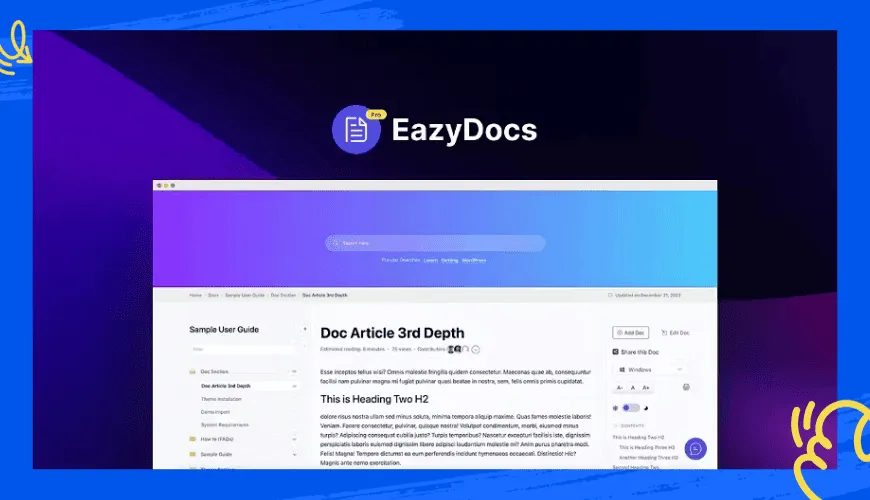
EazyDocs añade un tipo de entrada de documentación directo en WordPress, con un banner de búsqueda basado en shortcode y plantillas de página a ancho completo hechas para documentación extensa y no para posts cortos. Los artículos anidan bajo documentos padre, así que una guía de configuración puede tener subpáginas para cada paso sin salir del editor de WordPress.
EazyDocs es gratis de instalar. Una licencia anual de pago desbloquea bloques de contenido y plantillas extra; el proveedor no publica un precio público para ella. Como con cualquier plugin gratuito de WordPress.org, el soporte en la versión gratuita pasa por el propio hilo del foro del plugin.
Lo mejor para: un sitio de WordPress que quiere que la documentación se vea nativa al tema en lugar de vivir en un subdominio aparte.
Limitaciones: es una herramienta de documentación y no una plataforma de soporte al cliente, así que no hay widget de chat ni tickets para combinar con ella, y una tienda igual necesita una mesa de ayuda aparte para las conversaciones que una página de documentación no puede resolver.
3. BetterDocs: lo mejor para el acceso por roles y la compatibilidad con Elementor
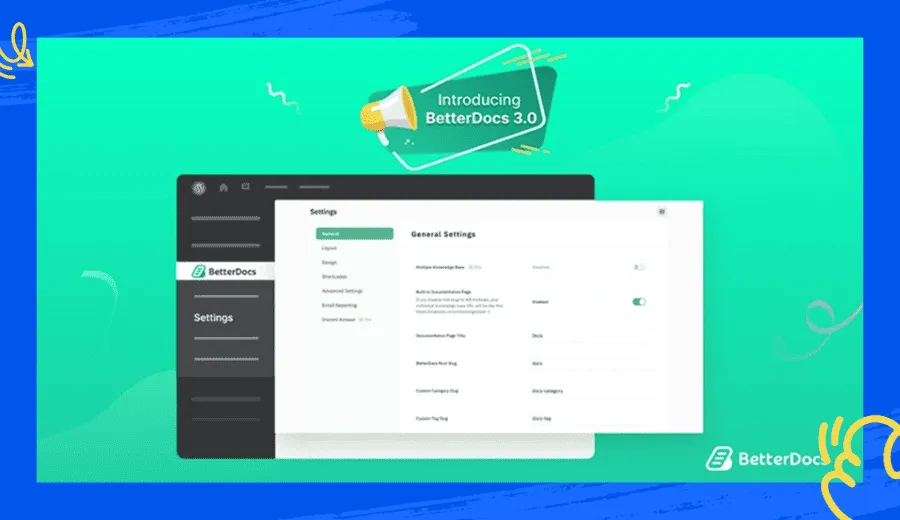
BetterDocs organiza los artículos en categorías que un visitante puede explorar sin buscar, y su analítica muestra qué artículos se leen y cuáles se ignoran. La gestión de roles te deja dar acceso de edición a un agente de soporte sin darle el resto de WordPress. Una configuración multilingüe funciona con WPML, para un sitio que documenta en más de un idioma.
BetterDocs es gratis de instalar. Una licencia anual de pago añade analítica, roles y compatibilidad completa con el constructor de páginas Elementor; el proveedor no publica un precio público para ella. La versión gratuita cubre el diseño básico de documentación, que alcanza para un sitio pequeño que todavía no necesita permisos por rol.
Lo mejor para: un equipo que ya construye páginas en Elementor y quiere que la base de conocimientos combine sin CSS personalizado.
Limitaciones: la versión gratuita solo cubre la organización básica, así que un equipo que quiere analítica o roles granulares necesita la licencia de pago desde el primer día.
4. Yada Wiki: lo mejor para un tipo de entrada wiki gratis y sin adornos

Yada Wiki añade un tipo de entrada wiki dedicado con su propia tabla de contenidos, etiquetas y una página de índice. Las páginas wiki se enlazan entre sí por título en lugar de pegar una URL. Eso evita que un conjunto de páginas de rápido crecimiento se convierta en una pila de enlaces rotos. Los widgets de barra lateral y los botones de shortcode cubren el resto del diseño.
Yada Wiki es gratis, sin nivel de pago. El soporte llega por el foro de WordPress.org, en los mismos términos que cualquier otro plugin gratuito.
Lo mejor para: una wiki interna o un sitio pequeño que quiere páginas de referencia enlazadas sin adoptar un plugin de base de conocimientos completo.
Limitaciones: no hay analítica de búsqueda, ni gestión de roles más allá de lo que WordPress ya ofrece, ni una vía de soporte de pago si algo se rompe.
5. WP Wiki Tooltip: lo mejor para tooltips de glosario sobre contenido existente

WP Wiki Tooltip no construye una base de conocimientos propia. Añade un shortcode que convierte una palabra clave en un post o página existente en un tooltip que aparece al pasar el cursor. El texto del tooltip viene de una fuente wiki, como tu propio sitio o una pública. El shortcode funciona en el editor clásico y dentro de un bloque clásico de Gutenberg, así que se integra en contenido que ya escribiste.
WP Wiki Tooltip es gratis, sin nivel de pago. Es un plugin pequeño y de un solo propósito y no una plataforma, así que la configuración se parece más a añadir un shortcode que a configurar una función nueva.
Lo mejor para: un sitio que quiere definir jerga en línea sobre páginas existentes en lugar de mandar al lector a un artículo aparte.
Limitaciones: es una capa de tooltips, no un centro de ayuda con búsqueda, así que no reemplaza una base de conocimientos para contenido de soporte.
6. Echo Knowledge Base: lo mejor para documentación jerárquica de varios niveles
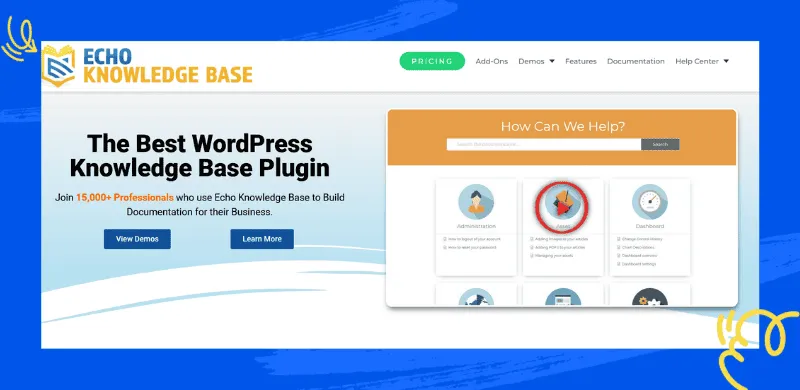
Echo Knowledge Base organiza los artículos hasta cinco niveles de profundidad. Una barra de búsqueda rápida, migas de pan y un botón de volver le sientan mejor a un conjunto de documentación técnica grande que a unas FAQ cortas. Las etiquetas y un campo de comentarios en cada artículo dejan que un equipo marque páginas que necesitan actualizarse, sin un rastreador de proyectos aparte.
Echo Knowledge Base es gratis de instalar. Una licencia anual de pago añade niveles de jerarquía más profundos y opciones de diseño extra; el proveedor no publica un precio público para ella. La versión gratuita igual cubre el editor básico y categorías simples, así que un sitio más pequeño puede empezar ahí y subir de plan solo si le queda chica una estructura plana.
Lo mejor para: un producto con suficiente documentación como para que una lista plana de categorías deje de ser usable.
Limitaciones: la profundidad que ayuda a un sitio de documentación grande puede sentirse excesiva para unas FAQ pequeñas, y el nivel de pago es donde viven la mayoría de las opciones de diseño.
7. WP Rollback: lo mejor para revertir un plugin o tema después de una mala actualización
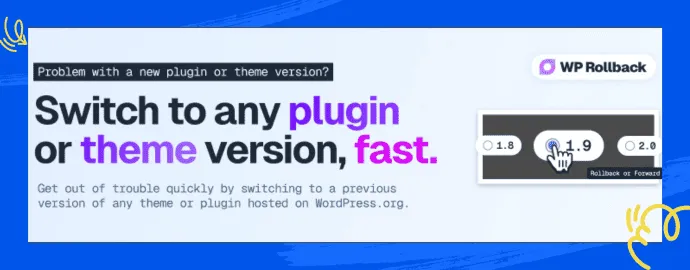
WP Rollback no es un plugin de base de conocimientos. Es la red de seguridad para los otros siete. Regresa cualquier plugin o tema de WordPress.org a una versión anterior en un par de clics, trabajando dentro de la pantalla normal del actualizador de plugins y no en una herramienta aparte. Una actualización de tu plugin wiki que rompe el diseño no necesita un arreglo manual por FTP ni un ticket de soporte al autor del plugin.
WP Rollback es gratis de instalar, con una versión pro de pago que añade herramientas de reversión para todo el sitio, pensadas para una agencia que gestiona varios sitios de clientes. Revertir no toca tu contenido ni tu configuración, solo los archivos del plugin o el tema, así que una base de conocimientos construida encima queda intacta durante el proceso.
Lo mejor para: el equipo que usa alguno de los plugins de arriba y quiere un botón de deshacer para la próxima actualización.
Limitaciones: gestiona versiones, no contenido, así que va al lado de un plugin wiki o de base de conocimientos, no en su lugar.
8. Encyclopedia: lo mejor para un glosario o directorio con una página por entrada

Encyclopedia le da a cada término de glosario, producto o entrada de directorio su propia página y URL. Los elementos relacionados se enlazan entre sí automáticamente, y el plugin admite alfabetos no latinos, así que un glosario multilingüe se lee bien en árabe, chino o ruso además de en inglés. Está hecho para encajar en un tema de WordPress existente en lugar de imponer su propio diseño.
Encyclopedia es un plugin de pago, con licencia anual; el proveedor no publica un precio público para él. No hay nivel gratuito para empezar, a diferencia de la mayoría de los otros plugins de esta lista.
Lo mejor para: un sitio de glosario, diccionario o directorio y no una base de conocimientos de soporte al cliente.
Limitaciones: está hecho para entradas de referencia, no artículos de soporte extensos, así que combinarlo con una mesa de ayuda cubre el resto del flujo de soporte.
Cómo elegir un plugin wiki para WordPress
Elige el plugin según quién va a escribir el contenido de verdad, no solo la lista de funciones. Los mejores artículos de base de conocimientos salen de una herramienta que el redactor de verdad va a volver a abrir, no la que tiene la lista de funciones más larga en su página de ventas.
- Un equipo de soporte que quiere redacción y búsqueda con IA: ThriveDesk.
- Documentación que debería verse nativa a tu tema: EazyDocs.
- Páginas ya construidas en Elementor: BetterDocs.
- Una wiki interna sin presupuesto: Yada Wiki.
- Definir jerga en línea sobre páginas existentes: WP Wiki Tooltip.
- Un conjunto de documentación técnica grande: Echo Knowledge Base.
- Un seguro contra la próxima actualización de plugin: WP Rollback, junto con el plugin que elijas.
- Un glosario o directorio, no artículos de soporte: Encyclopedia.
Los plugins gratuitos no cuestan nada instalarlos. Cuestan horas en darles tema, asegurarlos y mantenerlos tú mismo, y esas horas no aparecen en ninguna factura aunque sean reales. Una licencia de pago o un plan alojado te compran de vuelta ese tiempo a cambio de una factura mensual, y vale la pena comparar los dos antes de comprometer un fin de semana a la configuración. La calculadora de costos de mesa de ayuda compara ese tiempo contra un plan mensual plano.
Por qué los equipos eligen ThriveDesk para una base de conocimientos de WordPress
A los equipos se les queda chico un plugin wiki de WordPress cuando la base de conocimientos deja de ser un proyecto secundario. Se convierte en el primer lugar donde los clientes buscan, y el tiempo de configuración deja de ser el costo principal.
Escribir un artículo toma minutos, no un ticket. Neo convierte una respuesta que ya escribiste en un borrador de artículo. La base de conocimientos crece a partir de las conversaciones que ya estás teniendo, no de una tarea de redacción aparte compitiendo por la misma tarde.
La búsqueda encuentra la respuesta, no solo el título. La búsqueda con IA dentro del widget conecta las propias palabras de un visitante con el artículo correcto. Una búsqueda solo por palabras clave, como la de la mayoría de los plugins wiki, se pierde esa coincidencia cuando las palabras del visitante no aparecen en el título.
Público o privado, en un solo plan. El centro de ayuda público empieza en Standard a $69 al mes. Unlimited añade centros de ayuda privados y múltiples a $129, para un SaaS que necesita documentación de clientes y notas internas separadas.
Ya está donde están los tickets. La base de conocimientos vive dentro de la misma bandeja de entrada compartida que el chat y el email. Un agente puede convertir una pregunta repetida en un artículo sin salir de la conversación. No hay un login aparte, ni una factura aparte, ni una actualización de plugin que gestionar. En G2 califican a ThriveDesk con 4.9.
Mira la página de precios para el desglose completo de planes, o lee cómo se compara ThriveDesk con software de base de conocimientos dedicado. Empieza la prueba de 7 días, sin tarjeta.