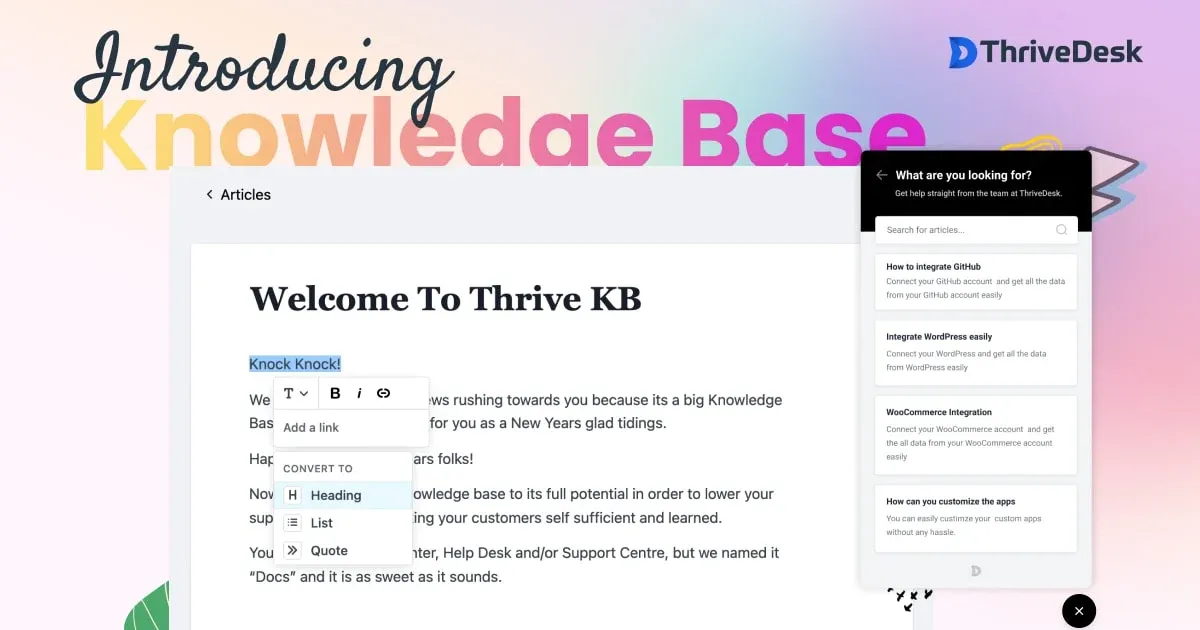
¡Toc Toc!
Tenemos grandes noticias para ti: llega un gran lanzamiento de la base de conocimientos, recién horneado como buena noticia de Año Nuevo.
¡Feliz Año Nuevo!
Ha llegado el momento de aprovechar todo el potencial de la base de conocimientos para reducir el volumen de asistencia y conseguir que tus clientes sean autosuficientes y estén capacitados.
Puedes llamarlo centro de ayuda, mesa de ayuda o centro de soporte, pero nosotros lo hemos llamado “Docs” y es tan bonito como suena.
Centro de ayuda público y privado
¿Qué hay dentro de la cámara secreta? Bueno, cada empresa necesita tener documentación o artículos que tengan sus propios casos de uso, a veces es sólo para el equipo interno o un grupo de clientes, otras veces podría estar sin terminar y necesita un toque final.
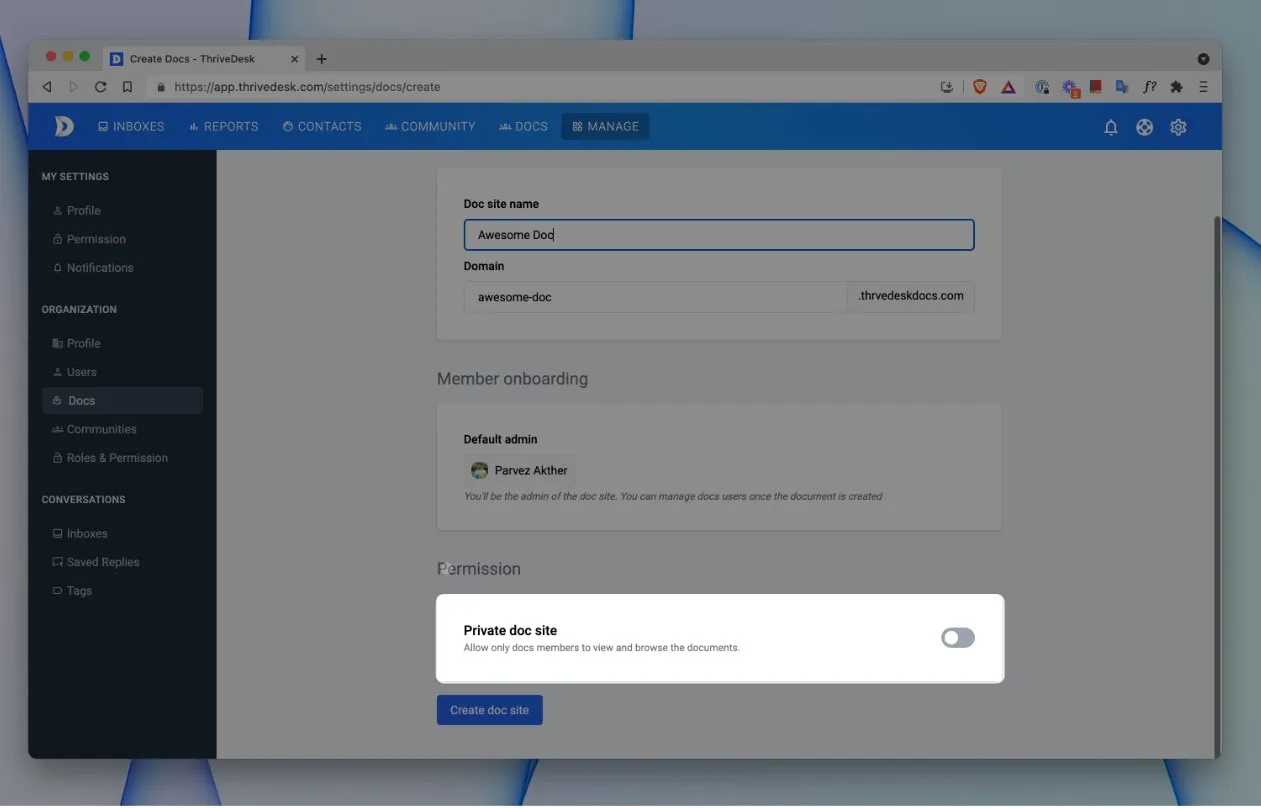
Lo que es privado permanece privado, lejos del motor de búsqueda y lo que es público está abierto para que el motor de búsqueda lo rastree.
Así, puedes controlar y hacer público o privado el sitio doc, ¿no es increíble?
Editor de artículos por bloques
Espero no parecer un imitador desesperado que solía escribir contenidos para Apple.
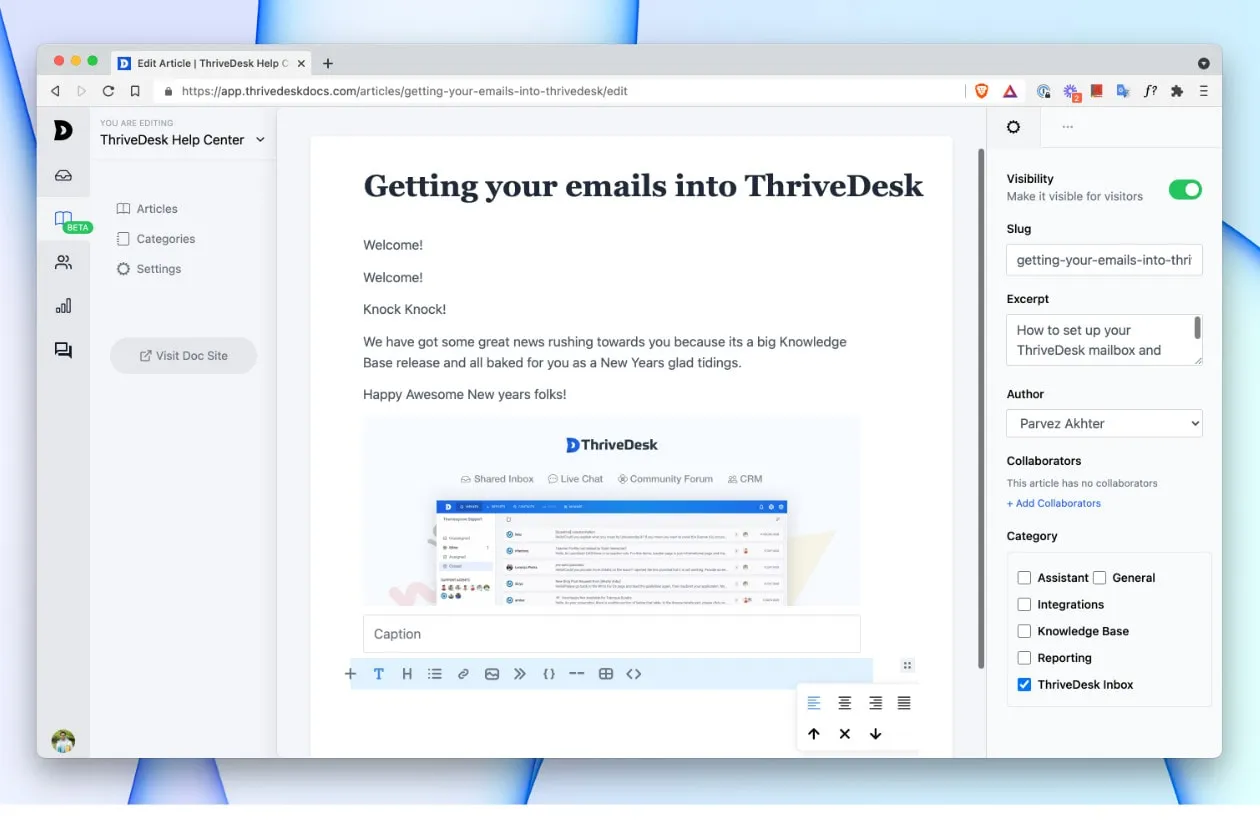
Pero honestamente, esto no cambia el hecho de que los nuevos “Docs” vienen con bloques de aspecto atractivo que pueden hacer el trabajo, desde incrustar un enlace o mostrar contenido tabular, lo que sea y está ahí adaptado a tus necesidades.
Presentamos nuestro editor sencillo, minimalista y sin fricciones para la base de conocimientos.
Múltiples colaboradores
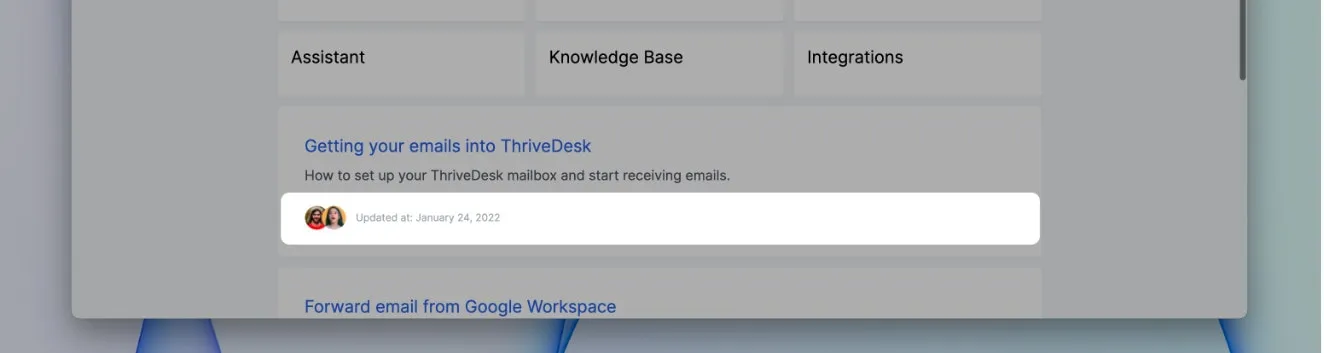
Es sencillo, todos lo hacemos mejor cuando trabajamos juntos. Puedes mostrar los colaboradores en tus artículos si los editan varias personas de tu equipo. El mérito es de quien lo merece, ¿no?
Categorías anidadas con ordenación mediante arrastrar y soltar
Las categorías son el hogar de los artículos de tu centro de ayuda. Organizan los artículos para que los usuarios puedan navegar por el contenido de ayuda y encontrar lo que buscan.
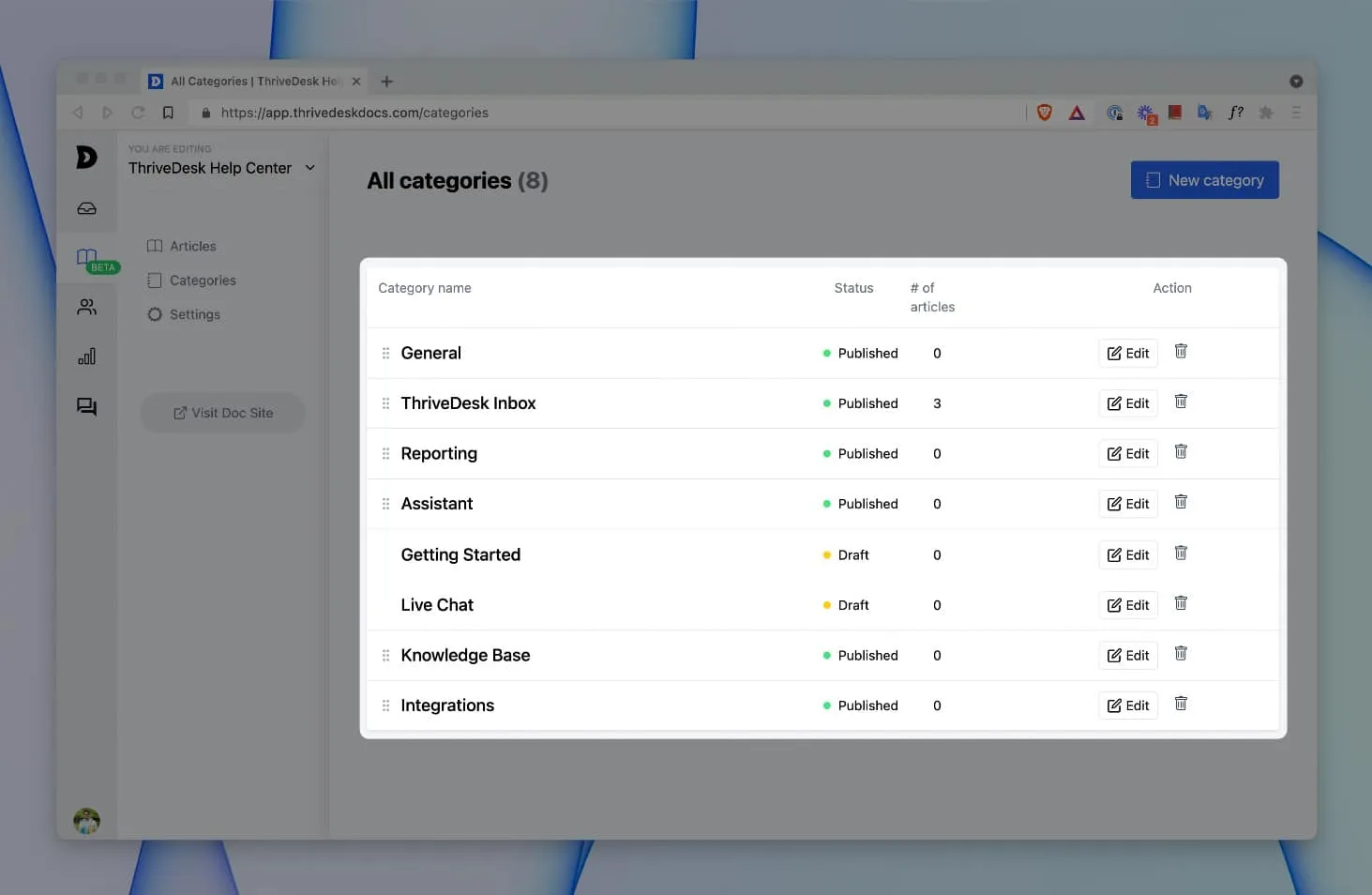
Es por eso que tienes categorías y categorías secundarias para organizar tus artículos para que tus clientes se ayuden solos, sí, para eso está hecho; así que deja las excusas y comienza a organizar tus artículos con una simple interfaz de arrastrar y soltar.
Marca y belleza
Desde la imagen de cabecera hasta el color de la marca, puedes personalizar todos los detalles de tu centro de ayuda.
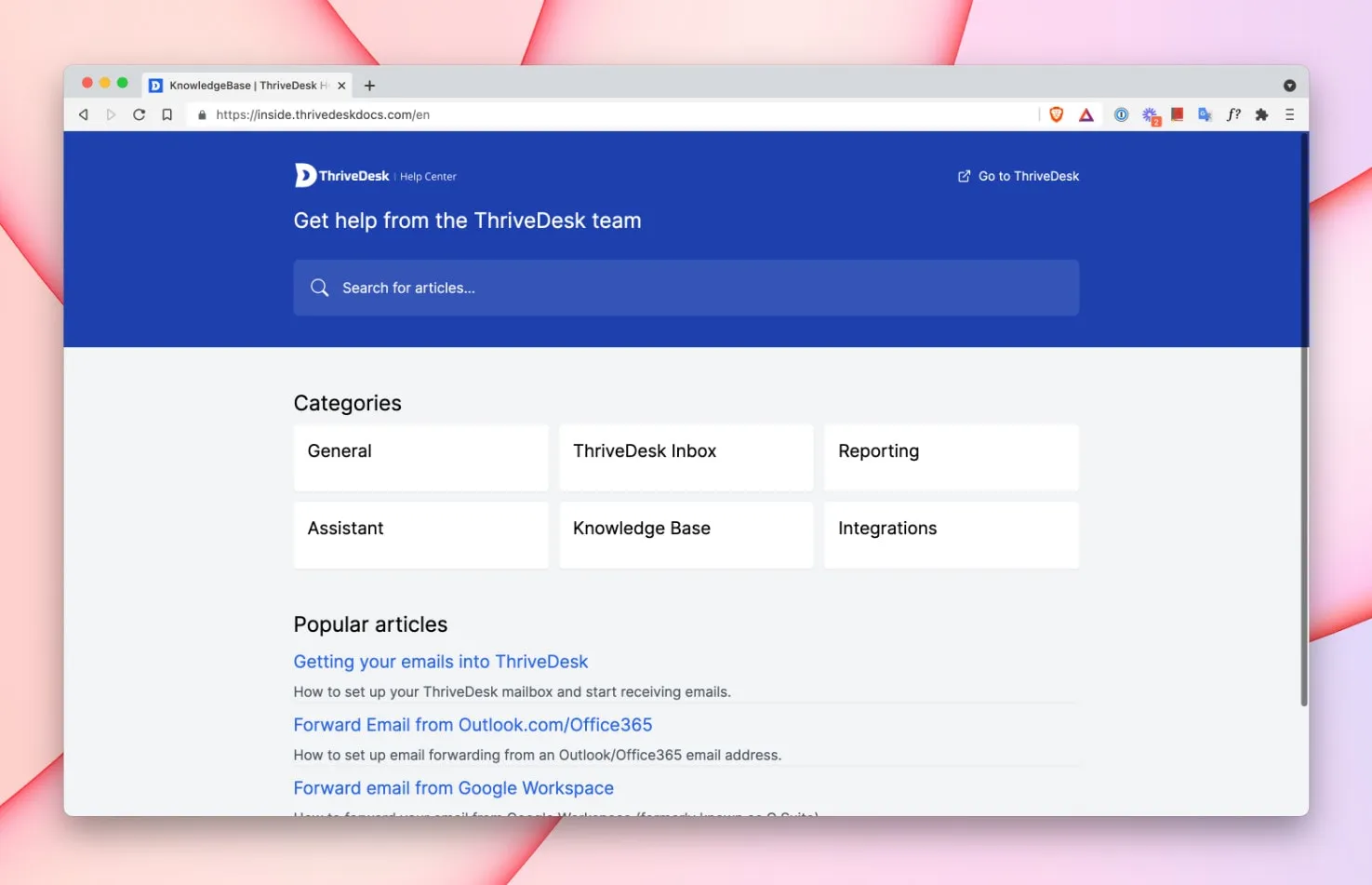
Página de inicio de la base de conocimientos
Selecciona entre más de 1300 fuentes de Google y sus variantes para dar a tu centro de ayuda un aspecto coherente con tu sitio web principal.
Respuestas instantáneas en el widget de chat
Permite a los clientes buscar o navegar por toda tu base de conocimientos en el widget de chat, sin perder el contexto.
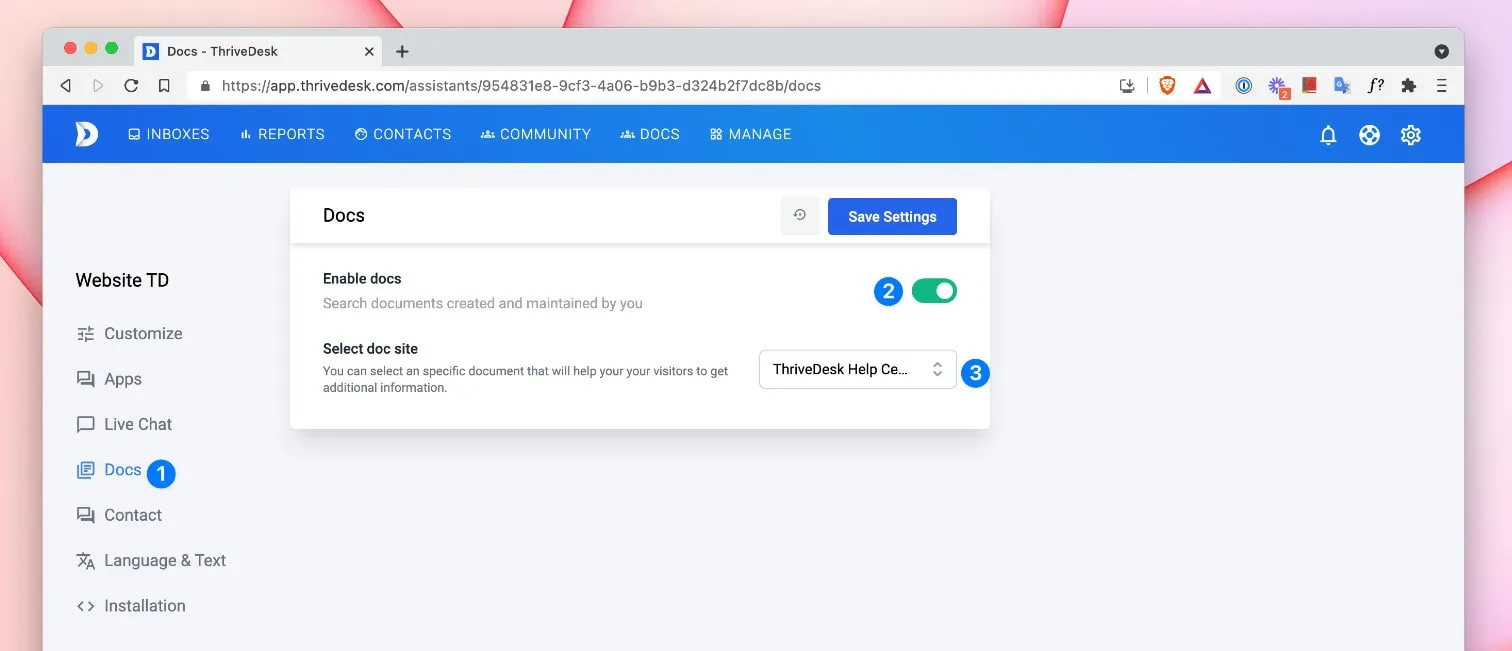
Añadir tu base de conocimientos a tu widget de chat ayuda a tus clientes a ayudarse a sí mismos. La gente a menudo prefiere encontrar sus propias respuestas con la ayuda de autoservicio y el widget de chat es el lugar perfecto para esto, para mantenerlo en el contexto de tu sitio web o aplicación.
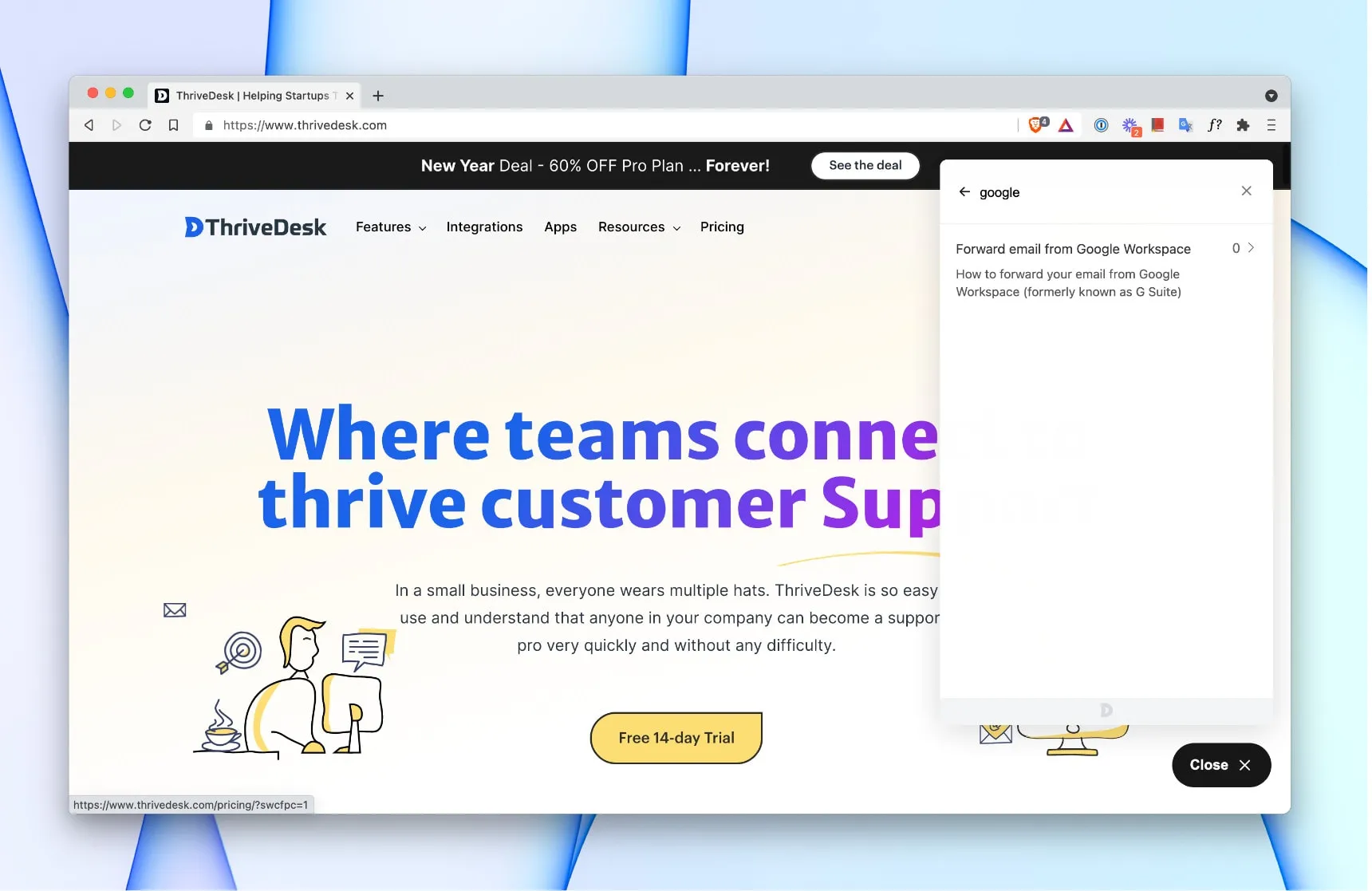
Incrusta todo tu centro de ayuda dentro del widget de chat con una potente búsqueda, ¿no es increíble?
Responde más rápido y al instante
Ahora toda la base de conocimientos está al alcance de tus agentes de soporte. Sin salir de la página de conversación, el agente de soporte puede buscar instantáneamente en todas las bases de conocimientos y elegir los artículos apropiados para el cliente.
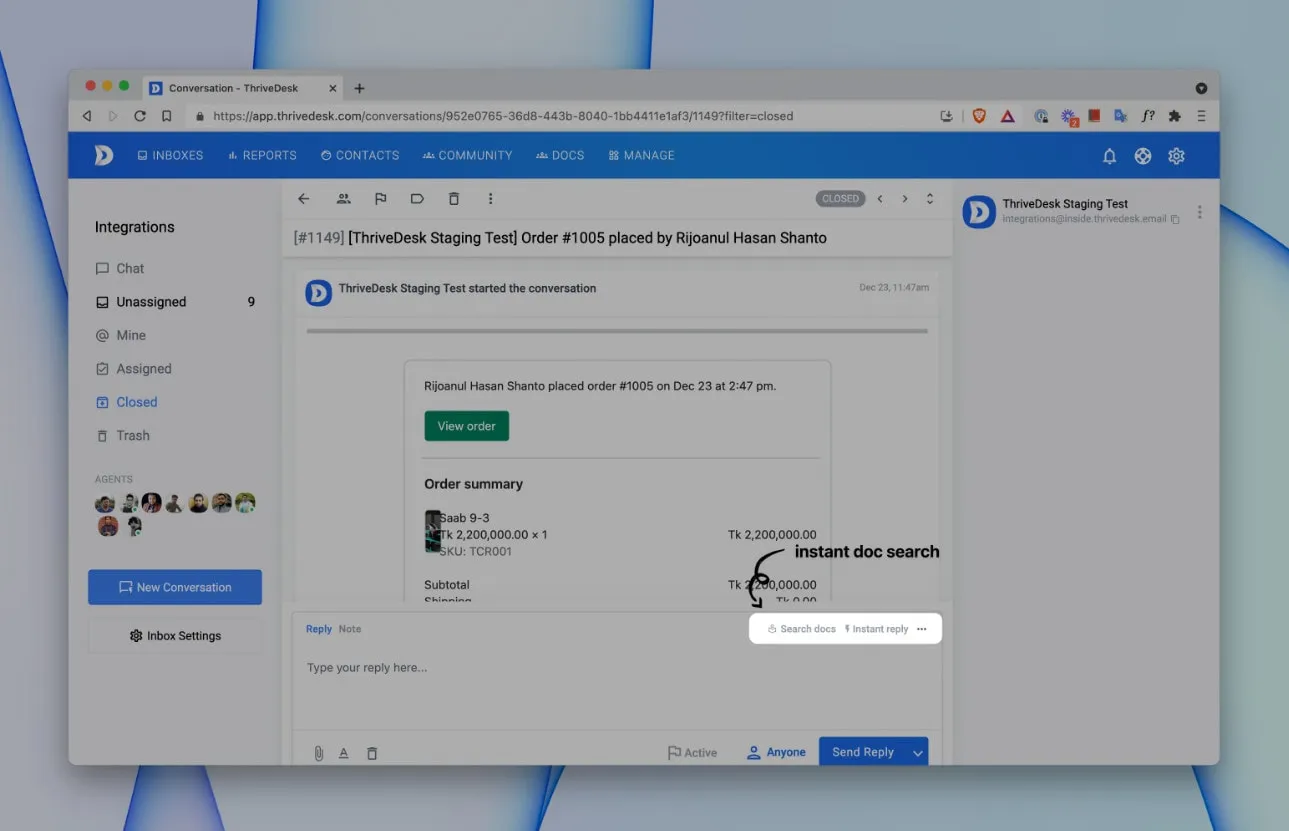
La búsqueda instantánea de documentos está disponible en la bandeja de entrada compartida y en el chat en vivo.
Nota: no verás los artículos sin publicar en los resultados de búsqueda (¡ya que los clientes tampoco podrán verlos!).
Accesible desde el teclado
Puedes iniciar la búsqueda de documentos, seleccionar el resultado e insertarlo en el cuadro de respuesta sin salir del teclado.
Atajos de teclado
- Inicia la búsqueda en la base de conocimientos pulsando
cmd + ken Mac octrl + ken Windows. - Navega por los resultados de la búsqueda con las flechas arriba y abajo
- Añade el enlace del artículo a tu respuesta pulsando
Intro
Ancla tu artículo favorito en la búsqueda
Puedes anclar tu artículo favorito o el más buscado para que la próxima vez que alguien te lo pida, no tengas que volver a buscarlo. Abre la ventana de búsqueda y verás todos tus artículos favoritos anclados.
¿Cómo se activa?
Esta nueva función se ha añadido automáticamente a todas las cuentas activas. No tienes que hacer nada.
El único requisito es tener configurada una base de conocimientos en tu cuenta de ThriveDesk.
Pruébalo y dinos qué te parece.