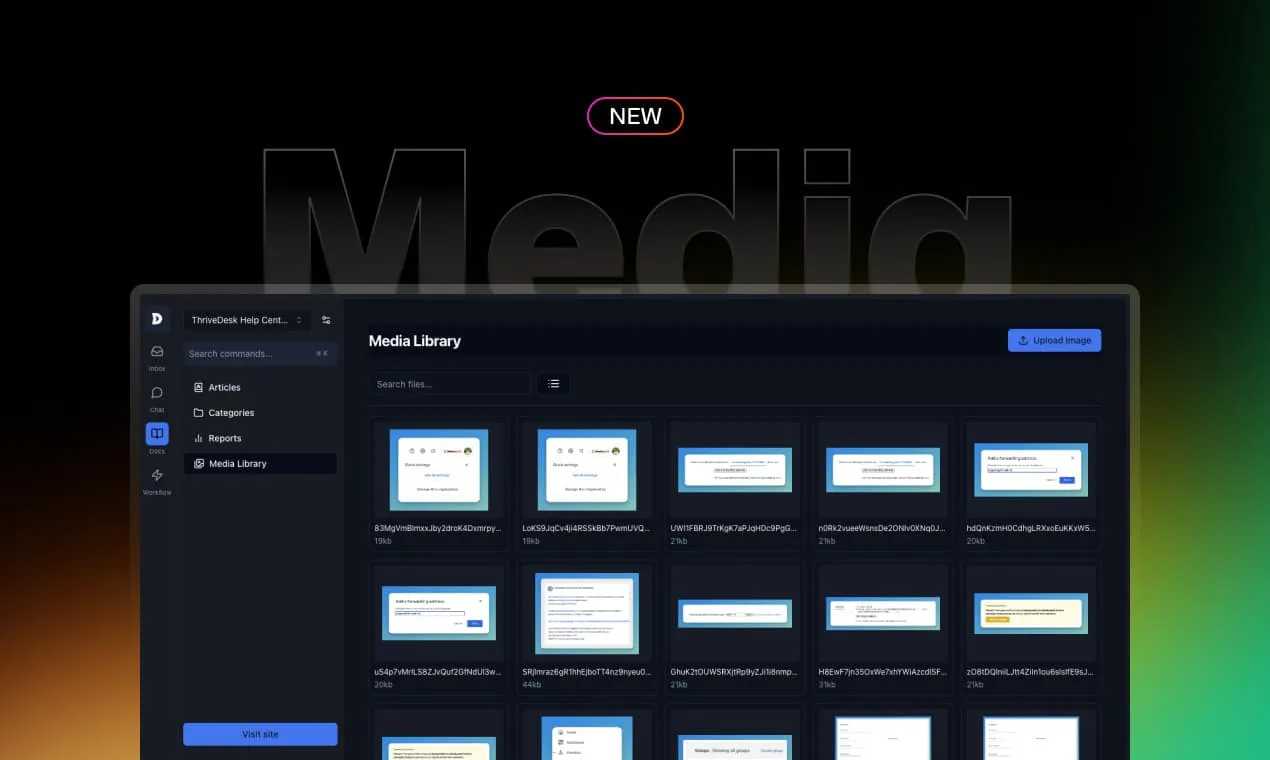
Desde el lanzamiento de nuestra Base de conocimientos, hemos permitido a los usuarios cargar imágenes y videos, pero administrarlos ha sido un desafío, hasta ahora.
Estamos emocionados de presentar la nueva biblioteca multimedia como parte de nuestro Día 3 de lanzamiento, proporcionando un lugar central para administrar y cargar todos tus medios.
Por qué es importante
Anteriormente, nuestro editor permitía cargar imágenes y videos, pero no tenía una forma de administrarlos de manera efectiva. Eliminar contenido multimedia del editor no lo eliminaba de nuestros servidores, lo que generaba una acumulación de archivos no deseados.
La nueva biblioteca multimedia resuelve este problema al brindarte un control total sobre todos tus archivos multimedia en un solo lugar. Puedes cargar nuevas imágenes y administrar fácilmente las existentes, y así mantener tu almacenamiento organizado y eficiente.
Mosaicos y vistas de lista
La biblioteca multimedia ofrece dos opciones de visualización: mosaicos y lista.
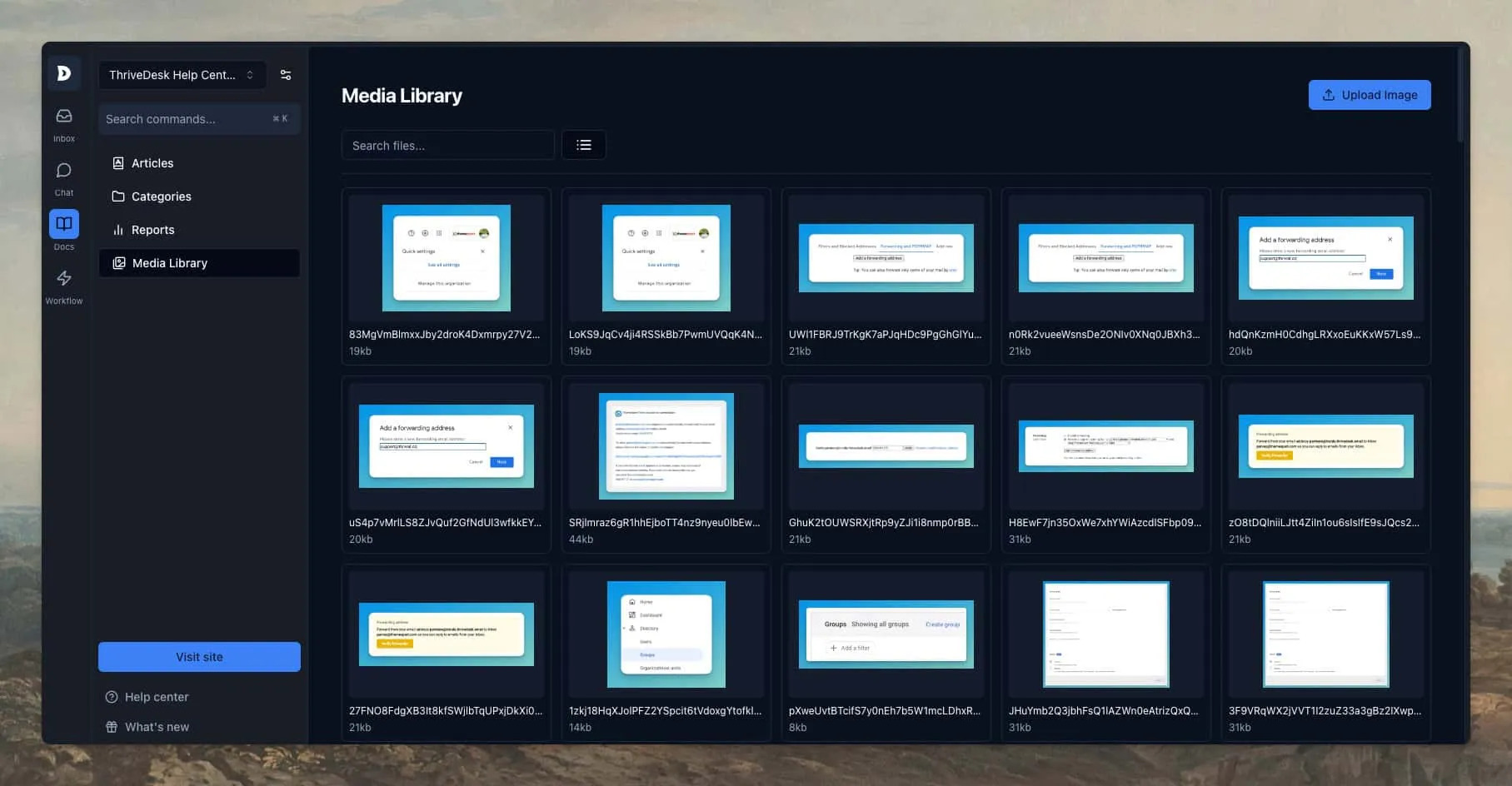
La vista de mosaicos es una cuadrícula que ofrece una vista previa de imagen más grande, lo que facilita la localización de los medios que necesita.
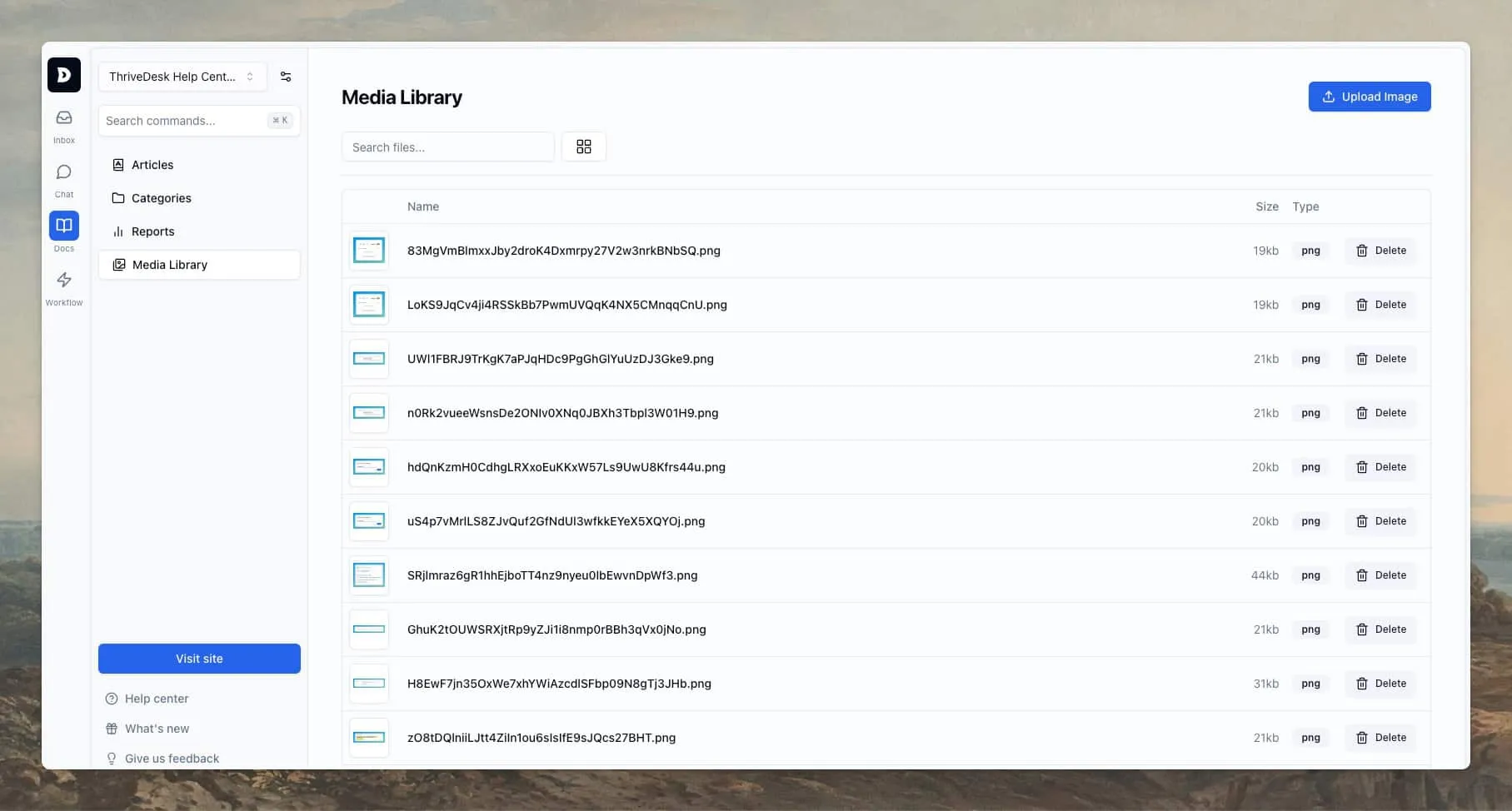
La vista de lista ofrece información más detallada, y te ayuda a encontrar y administrar tus archivos con rapidez.
Vista previa de la imagen
Haz clic en cualquier imagen para ver una vista previa más grande en una ventana modal, lo que hace más fácil decidir qué medio usar o eliminar.
Subir y eliminar
Puedes eliminar imágenes individuales con facilidad, aunque la eliminación masiva aún no está disponible.
Para cargar nuevas imágenes, simplemente haz clic en el botón Cargar imagen y arrastra los archivos al área designada. Una vez cargadas, se puede acceder fácilmente a estas imágenes a través del botón Administrador de medios del editor de artículos.
Otros lanzamientos
- Base de conocimientos 2.0 – Una nueva forma de escribir documentación.
- Personalizador 2.0 – Adapta tu centro de ayuda a la perfección
- Búsqueda – La búsqueda en la base de conocimientos se ha vuelto superpoderosa
- Centro de mando – Tu nuevo superpoder
Primeros pasos
Nuestras funciones de biblioteca multimedia ya están disponibles para todos los usuarios de ThriveDesk. Si eres nuevo en ThriveDesk, no hay mejor momento para sumergirte en ellas y mejorar tu servicio de atención al cliente. Empieza aquí y mira cómo ThriveDesk puede ayudar a que tu negocio prospere.
Para mantenerte al día con el resto de la Semana de lanzamiento, asegúrate de seguirnos en X o únete Nuestra comunidad.