اعمل بذكاء لا بجهد أكبر
أعدّ القواعد مرة واحدة ودع ThriveDesk يتولى الأجزاء المتكررة — وضع العلامات والتوجيه والإسناد والمتابعة — لتصل كل محادثة إلى وجهتها دون أن يلاحقها أحد.
- دون أكواد — أنشئ القواعد في دقائق
- فرز ووضع علامات وإسناد ورد بشكل آلي
- تعمل عبر كل صندوق وارد وقناة
تجربة مجانية لمدة 7 أيام · لا حاجة إلى بطاقة
يحبه أكثر من 2,000 شركة ناشئة

تثق به أكثر من 2,000 فريق متنامٍ






أزِح الأعمال الروتينية عن كاهل فريقك
تحتاج كل تذكرة إلى الخطوات الأولى نفسها — فرزها ووضع علامة عليها وإيصالها إلى الشخص المناسب. تنفذ الأتمتة ذلك لحظة وصول الرسالة، فلا يبقى شيء في قائمة الانتظار ينتظر أن يلاحظه أحد، وتخرج الردود الأولى أسرع.
أتمتة سهلة الإنشاء
وزّع العبء كي لا يقع كله على شخص واحد. دع القواعد تتولى التذاكر المتكررة، وأبقِ فريقك على المحادثات التي تحتاج فعلًا إلى إنسان.
- وزّع عبء العمل كي لا يُنهَك أي عضو في الفريق
- مشغّلات وشروط وإجراءات بالسحب والإفلات
- أعد استخدام القواعد وانسخها عبر كل صندوق وارد
- اعرف بالضبط أي قاعدة تعاملت مع المحادثة
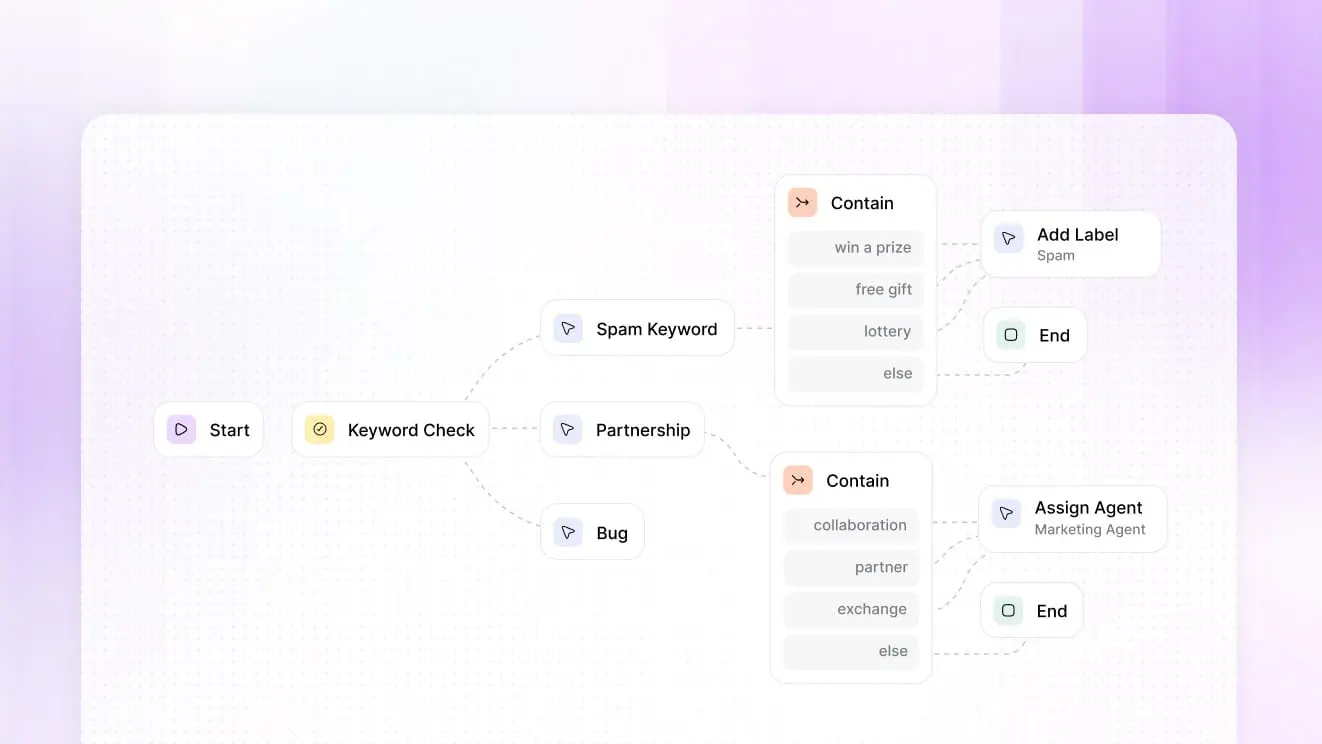
أربع مهام يمكن لقواعدك تنفيذها دونك
يمكن للأتمتة تنظيم كل محادثة وترتيب أولويتها وتصعيدها وتوجيهها فور وصولها، ليقضي فريقك وقته مع العملاء الذين يحتاجون إلى إجابة حقيقية.
التنظيم
استخدم محتوى البريد الإلكتروني لفرز المحادثات تلقائيًا في المجلدات والعلامات المناسبة.
ترتيب الأولوية
احرص على أن تبقى محادثاتك الأهم ظاهرة دائمًا للأشخاص المناسبين.
تصعيد
ضع علامة على المحادثات التي تحتاج إلى اهتمام الآن، قبل أن تبقى طويلًا دون رد.
التوجيه حسب العنوان
افرز المحادثات حسب عنوان البريد الإلكتروني الوارد — دون إعادة توجيه الرسائل يدويًا بعد الآن.

“ ThriveDesk سهل الاستخدام للغاية وفعّال جدًا في الوقت نفسه. أستطيع القول بلا أدنى شك إن ThriveDesk أفضل برنامج للدردشة المباشرة للشركات الصغيرة. ”


“ تجاوز فريق ThriveDesk التوقعات حقًا بعمله الاستثنائي في دمج SureCart. أثمر تفانيهم عن تكامل قوي فاق جميع متطلباتنا. ”


“ مع نمو أعمالنا وقائمة عملائنا، أصبحت بيانات تصنيف المستخدمين أمرًا حيويًا لنا. كنا بحاجة إلى خدمة عملائنا المميزين أولًا للحفاظ على استمرار أعمالنا. ”


“ في مرحلة ما، كنا ندفع مبالغ مرتفعة ومع ذلك لم تكن جميع احتياجات الدعم لدينا مغطاة. وبعد بحث، وجدنا ThriveDesk. ”

“ أحب ThriveDesk كثيرًا. إنه سهل الاستخدام وملائم للمستخدم، وهو الخيار الأفضل لكل من يريد تحديث نظام دعم تقليدي والحصول على الدردشة المباشرة مدمجة فيه. ”

“ أداء ThriveDesk جيد جدًا وهو بديهي. جرّبت للتو روبوت الدردشة بالذكاء الاصطناعي، فبعد إضافة بضع مقالات إلى قاعدة المعرفة صار يجيب بشكل صحيح في الغالب. ”
أتمتة لكل سير عمل
امزج المشغّلات والشروط والإجراءات لبناء قواعد تناسب طريقة عمل فريقك فعلًا. إليك بعضها للبدء.
تأكيدات الطلبات، مفروزة
- المحادثة نشطة
- و
- الرسالة تحتوي على “order confirmation”
- إضافة علامة “Confirmation Email”
- نسخ إلى المجلد “Confirmation Email”
- إسناد إلى @Alex
العملاء ذوو القيمة العالية أولًا
- المحادثة نشطة
- و
- العلامة تحتوي على “high-priority”
- نسخ إلى المجلد “High Priority”
- إضافة ملاحظة “High value customer”
- إسناد إلى @Mason Kane
لاحق المحادثات الراكدة
- المحادثة نشطة
- و
- لا رد خلال آخر 6 ساعات
- إضافة علامة “Urgent”
- إشعار المسؤول الحالي وإشعاري
صعّد كل طلب استرداد
- الموضوع يساوي “Refund”
- أو
- النص يحتوي على “refund”
- إضافة علامة “Sales”
- إرسال إشعار بالبريد الإلكتروني
- إسناد إلى @Catherine
أتمتة لفرق مثل فريقك
ابدأ من سير العمل الذي يناسب فريقك، ثم أتمت بقية دعمك من صندوق الوارد المشترك نفسه.
وجّه أسئلة الطلبات والإرجاع والشحن تلقائيًا إلى الوكيل المناسب.
عرض حالة الاستخدام الأنسب لـ SaaSافرز تذاكر الأخطاء والفوترة والتهيئة تلقائيًا.
عرض حالة الاستخدام الأنسب لـ المنتجات الرقميةضع العلامات وأسند أسئلة الدورات والعضويات بشكل آلي.
عرض حالة الاستخدام الأنسب لـ B2Bصعّد الحسابات عالية القيمة وحافظ على التزام SLA دون تدخل يدوي.
عرض حالة الاستخدامانقل دعمك — وسير عملك — معك
هل تنتقل من مكتب مساعدة آخر؟ ننقل لك جهات الاتصال والتذاكر والمحادثات والعلامات والردود المحفوظة، دون توقف، لتعيد بناء أتمتتك في ThriveDesk من اليوم الأول.
أتمتة عبر كامل حزمتك التقنية
اربط ThriveDesk بأدوات التسويق والتحليلات والنمو التي تستخدمها بالفعل، ودع قواعدك تنقل العمل بينها بدل نسخه يدويًا.
واصل الرد وأنت بعيد عن مكتبك
ستجد على تطبيق الجوال جميع الميزات التي تحبها في تطبيق الويب من ThriveDesk — فتستمر قائمة الانتظار في التحرك أينما كنت.
- عرض الرسائل والرد عليها وإعادة توجيهها
- إضافة ملاحظات
- إشارة @ إلى الزملاء
- أنشئ المحادثات وعدّلها ووسمها
- أدِر المعيَّن له
- كشف التعارض
مرحبًا، Alamin Ahammed
الأسئلة الشائعة
كل ما تحتاج إلى معرفته عن أتمتة سير عمل الدعم في فريقك. ما زلت تتساءل؟ تحدث إلينا.