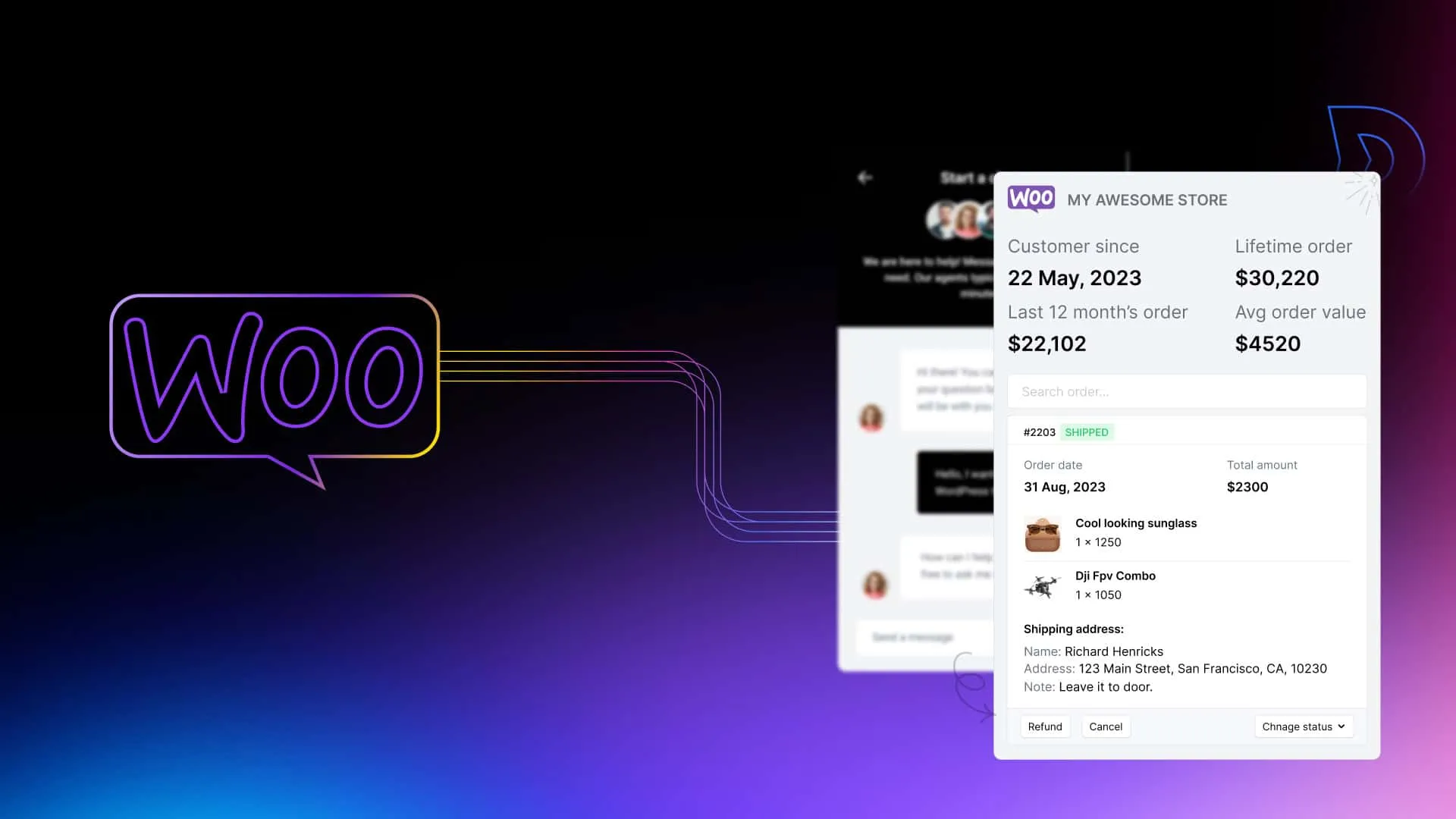
أفضل إضافة دعم عملاء لـ WooCommerce تعرض طلبات كل عميل داخل تذكرة الدعم، وتتيح للموظفين استرداد الطلب أو تعديله دون فتح wp-admin، وتضع وكيل ذكاء اصطناعي على أسئلة الطلبات الروتينية. تكامل WooCommerce من ThriveDesk يوفر الثلاثة، وتُعدّه بتثبيت إضافة ThriveDesk، ثم النقر على WooCommerce Connect، ثم اختيار صناديق الوارد التي يجب أن ترى طلباتك.
يرشدك هذا الدليل خلال الإعداد خطوة بخطوة. ويشرح ما يعرضه التكامل في التذكرة، وما يستطيع الموظفون فعله من هناك، وما يستطيع وكيل الذكاء الاصطناعي الإجابة عنه ببيانات متجرك، والأخطاء التي تجعل الطلبات غائبة عن التذكرة.
ستحتاج إلى صلاحية المسؤول في موقع WordPress، ودور المالك أو المسؤول في مساحة عمل ThriveDesk. يستغرق الربط نفسه بضع دقائق ولا يحتاج إلى مطوّر، أما كتابة أولى مقالات مركز المساعدة فتستغرق وقتًا أطول.
شاهد نظرة عامة على تكامل WooCommerce على YouTube
ما الذي تبحث عنه في إضافة دعم عملاء WooCommerce
معظم تذاكر WooCommerce تدور حول طلب محدد: أين هو، ومتى يصل، وكيف يُغيَّر، وكيف يُرجَع. تستحق إضافة الدعم مكانها عندما تلغي الذهاب إلى wp-admin لكل واحد من هذه الأمور. تحقق من أربعة أمور قبل أن تثبّت إضافة:
- بيانات الطلب في التذكرة: الطلبات الأخيرة والمنتجات وتفاصيل الشحن والحالة بجانب الرسالة، مطابَقة ببريد العميل الإلكتروني.
- إجراءات بصلاحيات: الاستردادات والإلغاءات والتعديلات من التذكرة، مع تحكم في الموظفين الذين يستطيعون تنفيذ كل منها.
- وكيل ذكاء اصطناعي يقرأ الطلبات: روبوت دردشة لا يعرف إلا الأسئلة الشائعة لا يستطيع الإجابة عن «أين طلبي؟». أما الذي يستطيع البحث عن الطلب فيستطيع.
- خدمة ذاتية في متجرك: مركز مساعدة يصل إليه العملاء من صفحة حسابهم، فيجدون الإجابات ويتابعون التذاكر دون بريد إلكتروني.
السعر مهم أيضًا. الإضافات ومكاتب المساعدة التي تفرض رسومًا على كل موظف أو على كل حل بالذكاء الاصطناعي تصبح مكلفة في نوفمبر وديسمبر، وهما الشهران اللذان يحتاج المتجر إليها فيهما أكثر من غيرهما. يقارن ملخص إضافات مكتب المساعدة لـ WooCommerce بين الخيارات الرئيسية.
إضافة تذاكر داخل WordPress أم مكتب مساعدة مرتبط؟
تأتي أدوات دعم WooCommerce بشكلين، والاختيار بينهما يؤثر في الإعداد أكثر من أي ميزة منفردة.
إضافة التذاكر التي تعمل داخل WordPress، مثل Fluent Support أو Support Genix، تخزّن التذاكر في قاعدة بيانات WordPress الخاصة بك. تناسب المتجر الذي يريد كل شيء على خادمه الخاص ويتعامل غالبًا مع تذاكر البريد الإلكتروني. المقابل أن استضافتك تتحمل الحِمل، وغالبًا ما تأتي الدردشة المباشرة والذكاء الاصطناعي والتقارير من إضافات منفصلة.
مكتب المساعدة المرتبط مثل ThriveDesk يعمل خارج WordPress ويرتبط بمتجرك عبر إضافة. يتشارك البريد الإلكتروني والدردشة المباشرة ومركز المساعدة صندوق وارد واحدًا، ويقرأ وكيل الذكاء الاصطناعي بيانات الطلبات نفسها التي يقرأها موظفوك، ولا تضيف حركة الدعم أي حِمل على خادم WordPress. المقابل اشتراك شهري بدل ترخيص لمرة واحدة.
للمتجر الذي فيه أكثر من شخص في الدعم، أو الذي له حجم دردشة ثابت، يوفّر النموذج المرتبط عادةً وقتًا أكثر. أما لمالك يعمل وحده ويرد على بضع رسائل بريد في الأسبوع، فقد تكفي إضافة داخل WordPress.
ما الذي يعرضه تكامل WooCommerce في التذكرة
عندما يراسلك عميل لديه حساب في المتجر، يطابق ThriveDesk بريده الإلكتروني مع WooCommerce ويعرض بيانات متجره في الشريط الجانبي للتذكرة وفي لوحة الدردشة المباشرة.
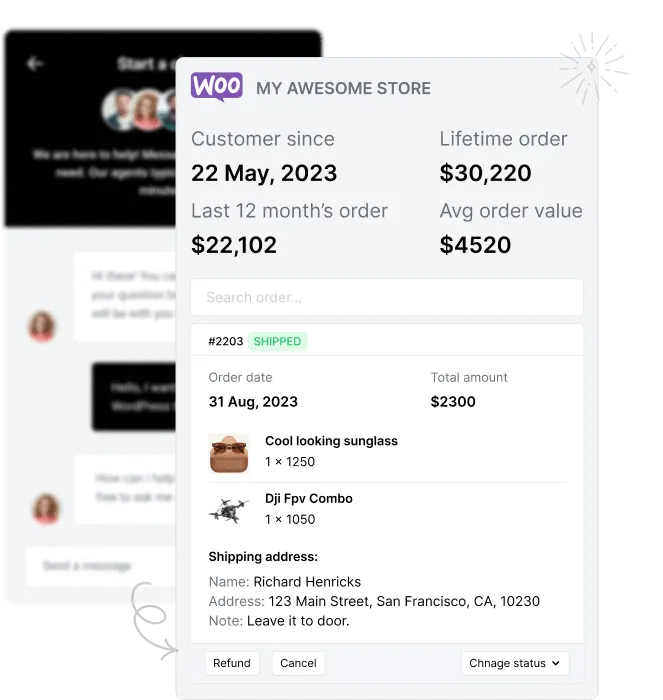
في الأعلى ثلاثة أرقام: القيمة الدائمة، والقيمة السنوية (آخر 12 شهرًا)، ومتوسط قيمة الطلب. وتحتها آخر 10 طلبات للعميل. يعرض كل طلب:
- رقم الطلب وتاريخه ومجموعه وحالته الحالية.
- كل منتج مع صورته وكميته وسعره.
- عنوان الشحن وأي ملاحظة على الطلب.
يسحب ThriveDesk هذه البيانات مباشرة من متجرك عندما يفتح الموظف التذكرة. ولا يحتفظ ببيانات متجرك ولا يعيد استخدامها.
ابحث في الطلبات والمنتجات أثناء الكتابة
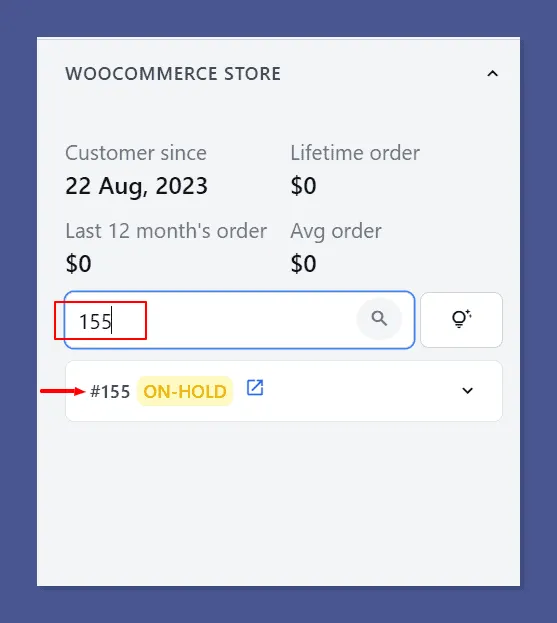
يصفّي مربع البحث الطلبات والمنتجات مع كل ضغطة مفتاح. يستطيع الموظف العثور على طلب برقمه أو منتج باسمه بينما العميل لا يزال يكتب.
تفاصيل الاشتراك
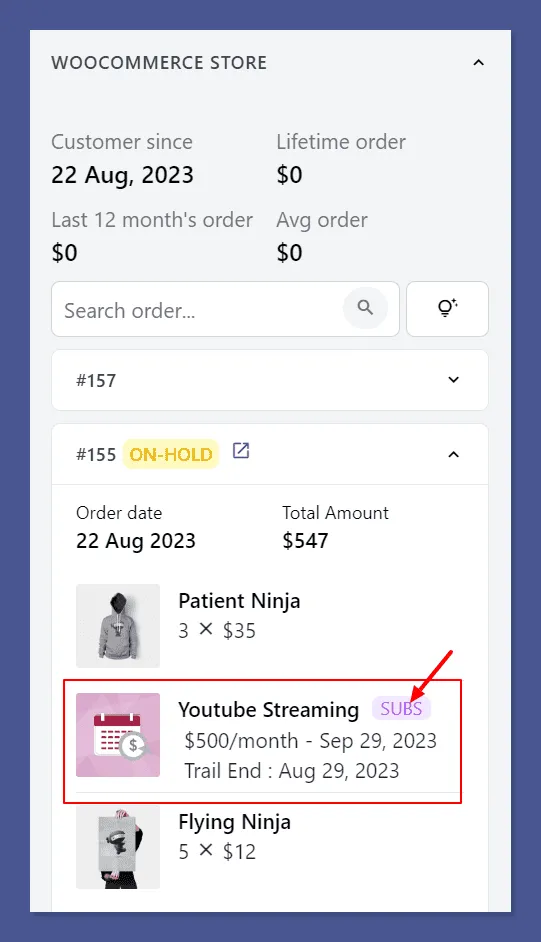
إذا كنت تبيع عبر WooCommerce Subscriptions، يرى الموظفون رسوم الاشتراك ومواعيد التجديد، وتُعلَّم منتجات الاشتراك لتتميز عن الطلبات لمرة واحدة. ويستطيع الموظفون إضافة الاشتراكات وتعديلها وإلغاءها من ThriveDesk.
كيف تُعدّ إضافة ThriveDesk لـ WooCommerce
للإعداد جانبان: تطبيق في ThriveDesk وإضافة ThriveDesk في موقع WordPress الخاص بك. تتبع هذه الخطوات دليل تكامل WooCommerce في مركز مساعدة ThriveDesk.
الخطوة 1: ثبّت تطبيق WooCommerce في ThriveDesk
سجّل الدخول إلى ThriveDesk وانتقل إلى مساحة العمل التي تريد ربطها. افتح App Store في الشريط الجانبي الأيسر، وابحث عن WooCommerce وانقر Install App. لا يستطيع تثبيت التطبيقات إلا مالك مساحة العمل أو المسؤول.
الخطوة 2: ثبّت إضافة ThriveDesk في WordPress
في لوحة تحكم WordPress، انتقل إلى Plugins، ثم Add Plugins، وابحث عن ThriveDesk. ثبّت الإضافة وفعّلها.
الخطوة 3: انقر WooCommerce Connect
انتقل إلى Settings، ثم ThriveDesk، وانقر WooCommerce Connect. يعيدك WordPress إلى ThriveDesk حيث تُفتح نافذة الربط.
الخطوة 4: سمِّ المتجر واختر صناديق الوارد
أعطِ المتجر تسمية لتتعرف عليه في الشريط الجانبي، ثم اختر صناديق الوارد التي يجب أن تعرض طلباته. يمكنك اختيار أكثر من واحد. إذا كنت تدير عدة متاجر، كرر الخطوات من 2 إلى 4 لكل متجر؛ ولكل متجر تسميته الخاصة.
الخطوة 5: حدد صلاحيات الموظفين
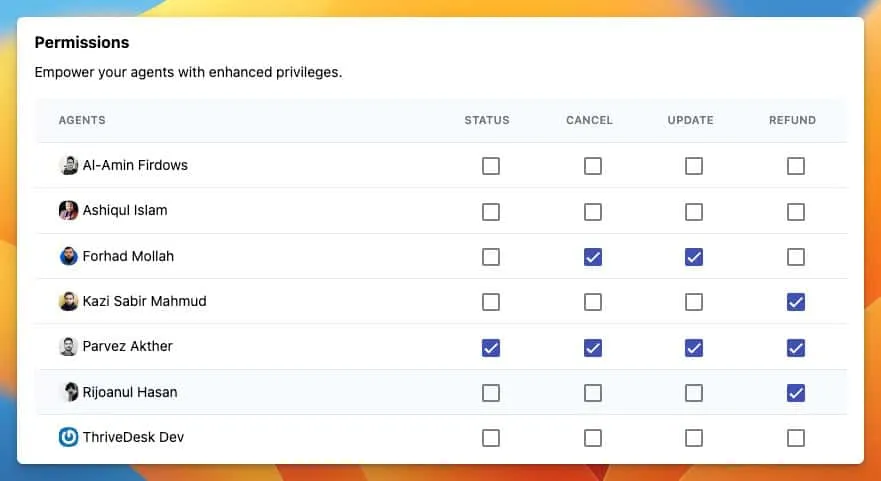
اختر الموظفين الذين يستطيعون تغيير حالة الطلب وإلغاءه وتحديثه واسترداده. كل صلاحية خانة اختيار منفصلة لكل موظف. تقسيم شائع: يغيّر الجميع الحالة، ويلغي قادة الفرق ويحدّثون، ولا يسترد إلا شخص أو اثنان.
الخطوة 6: أضف مركز مساعدة إلى صفحة My Account
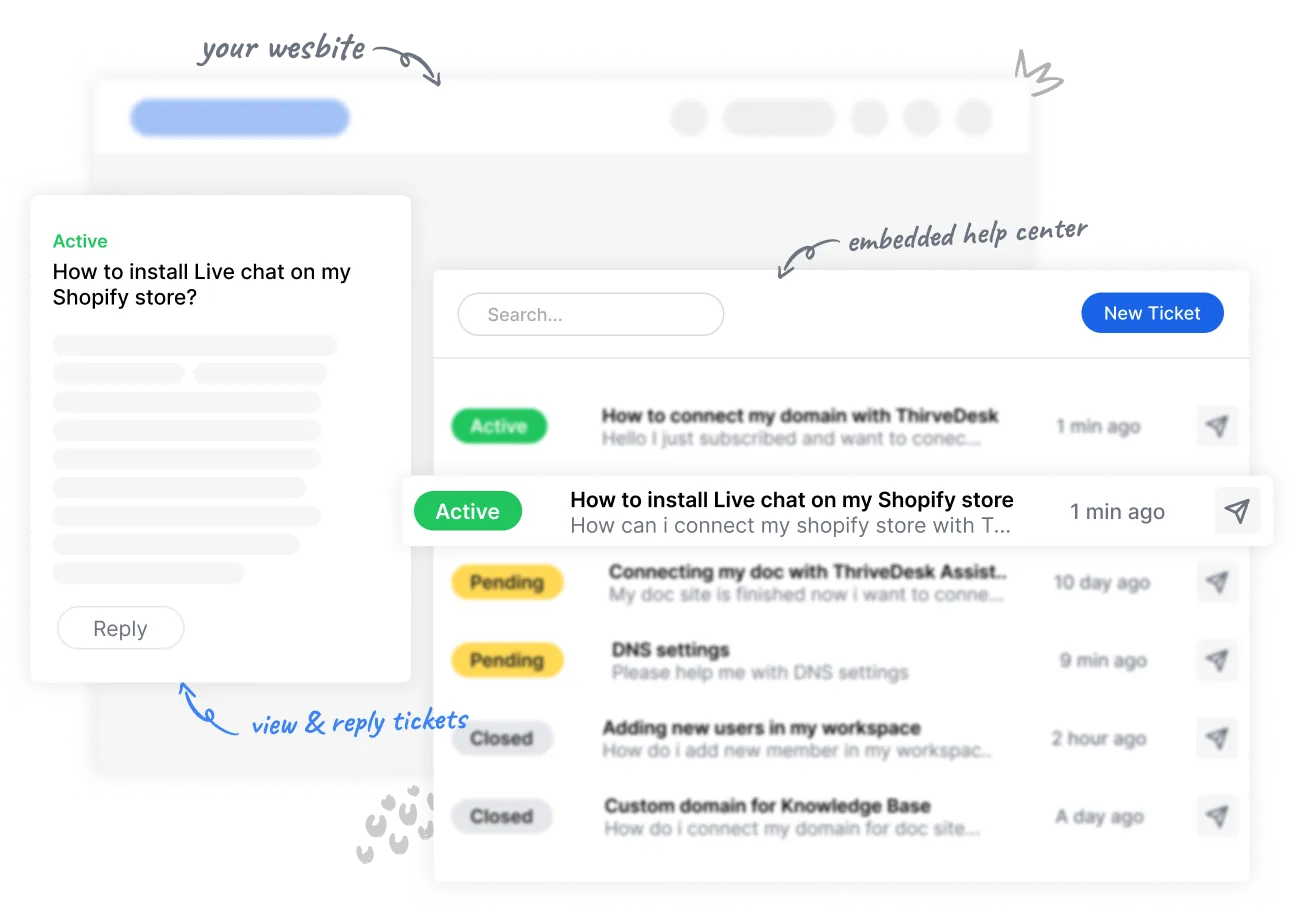
تستطيع إضافة WordPress نفسها تضمين مركز المساعدة في صفحة My Account في WooCommerce، دون رمز قصير. في إعدادات الإضافة، الصق مفتاح API من حسابك في ThriveDesk، وتحقق منه، وفعّل خيار صفحة الدعم. بعد ذلك يستطيع العملاء البحث في المقالات وفتح التذاكر والرد عليها من حسابهم. وفي إعلان WPPortal مزيد من التفاصيل.
الخطوة 7: اختبر ببريد عميل حقيقي
افتح تذكرة اختبار ببريد إلكتروني له طلبات في متجرك. يجب أن تظهر الطلبات في الشريط الجانبي فورًا. وإن لم تظهر، تحقق مما إذا كان ذلك الطلب قد تم عبر الشراء كضيف (انظر قسم الأخطاء أدناه).
ما الذي يستطيع الموظفون فعله من التذكرة
رؤية الطلب نصف العمل. والنصف الآخر هو التصرف فيه دون مغادرة المحادثة. كل تغيير يجريه الموظف يُكتب في WooCommerce.
- الاسترداد: أصدر استردادًا كاملًا أو جزئيًا من بطاقة الطلب.
- الإلغاء: ألغِ طلبًا لم يُشحن.
- التحديث: عدّل بنود الطلب والعناوين، أو طبّق قسيمة.
- تغيير الحالة: انقل الطلب إلى قيد المعالجة أو مكتمل أو حالة أخرى.
تحديثات الحالة مع رد جاهز
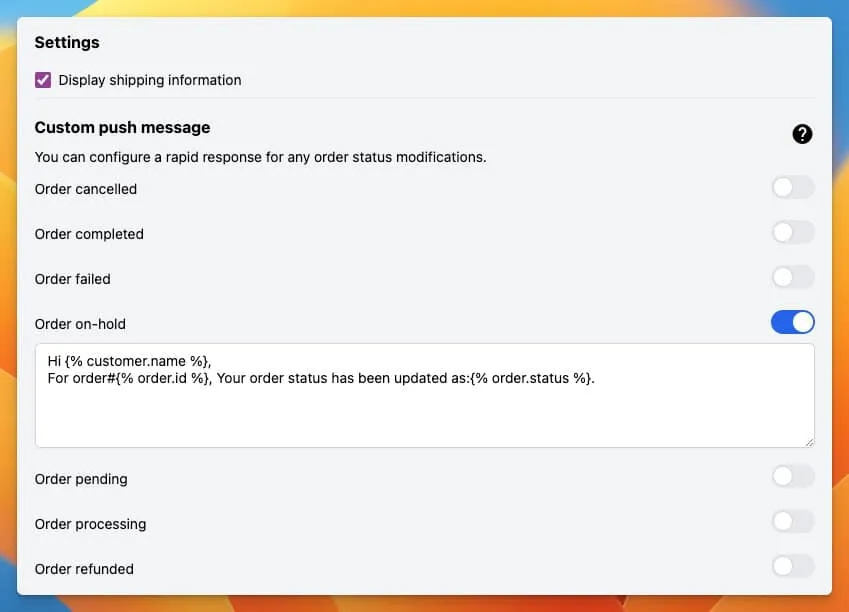
عندما يغيّر الموظف حالة طلب، يضيف ThriveDesk رسالة عن ذلك إلى محرر الرد. تكتب هذه الرسالة مرة واحدة، باستخدام متغيرات مثل {% customer.name %} و{% order.id %} و{% order.status %}، فيتلقى كل عميل ردًا بتفاصيله الخاصة.
توصيات المنتجات
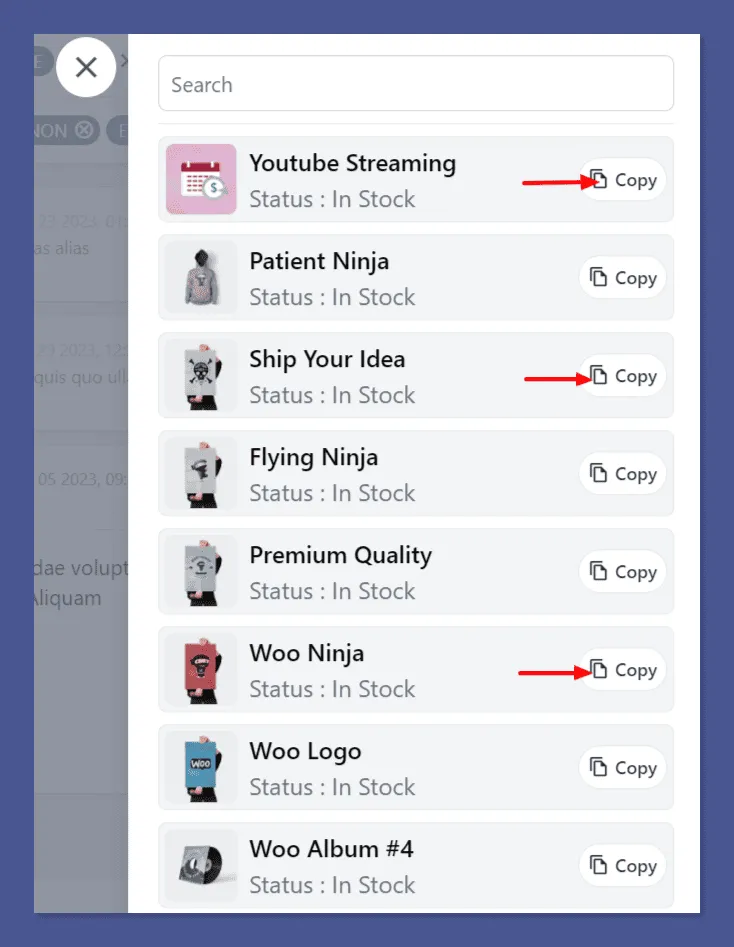
تعرض علامة التبويب Product Recommendations منتجات متجرك مع روابط قابلة للمشاركة. الموظف الذي يريد اقتراح بديل أو مقاس أكبر ينسخ الرابط من الشريط الجانبي بدل فتح المتجر في علامة تبويب أخرى.
ما الذي يستطيع وكيل الذكاء الاصطناعي الإجابة عنه ببيانات متجرك
Neo، وكيل الذكاء الاصطناعي في ThriveDesk، يجيب العملاء في أداة الدردشة وعبر البريد الإلكتروني. في متجر WooCommerce، يجيب من مصدرين: محتوى المساعدة لديك وربط المتجر.
من ربط المتجر، يستخدم Neo أدوات WooCommerce المدمجة:
- حالة الطلب والتتبع: يجد الطلب بالبريد الإلكتروني أو برقم الطلب ويرد بالحالة وشركة الشحن ورابط التتبع.
- تغيير العناوين: يحدّث عنوان الشحن في طلب لم يُشحن.
- الإلغاءات: يلغي طلبًا لم يُشحن بعد موافقة أحد الزملاء.
- الاسترداد: يسترد عبر Stripe، ضمن الحد الذي تحدده.
ومن محتوى المساعدة لديك، يجيب عن سياسة الإرجاع ومواعيد التسليم والمقاسات وأسئلة المنتجات. ويستطيع Neo أيضًا التوصية بمنتجات واقتراح إضافات في الدردشة.
عندما يحتاج السؤال إلى شخص، يحوّل Neo المحادثة إلى فريقك مع ملاحظة خاصة: ما الذي يريده العميل، وما الذي فحصه Neo، ولماذا حوّل المحادثة. يحل Neo حتى 65% من المحادثات، ويرد بأكثر من 50 لغة، ويعمل 24/7. ويعرض دليل دعم الطلبات والشحن المسار الكامل.
| سؤال العميل | من يجيب | ما الذي يحتاجه |
|---|---|---|
| أين طلبي؟ | وكيل الذكاء الاصطناعي | البحث عن الطلب والتتبع |
| هل أستطيع تغيير عنواني؟ | وكيل الذكاء الاصطناعي، قبل الشحن | حالة الطلب وأداة العنوان |
| ما سياسة الإرجاع لديكم؟ | وكيل الذكاء الاصطناعي | مقالة سياسة الإرجاع |
| استرداد أقل من حدّك | وكيل الذكاء الاصطناعي، بعد الموافقة إن كانت مفعّلة | Stripe وحد الاسترداد لديك |
| منتج تالف أو ناقص | زميل | تفاصيل الطلب والصور |
| نزاع على الفوترة | زميل | سجل الطلب والدفع الكامل |
أخطاء الإعداد الشائعة
معظم المشكلات بعد الإعداد تأتي من قليل من الخيارات. تحقق من هذه قبل أن تبدأ العمل فعليًا.
- ترك الشراء كضيف مفعّلًا: الطلبات التي تتم دون حساب لا ترتبط بعميل، فلا تظهر في التذكرة. أوقف الشراء كضيف أو اطلب من العملاء إنشاء حساب عند الدفع.
- صلاحية الاسترداد للجميع: امنح صلاحية الاسترداد لأقل عدد ممكن ممن يحتاجونها. أما تغيير الحالة فيمكن أن يكون أوسع.
- لا توجد مقالة عن التتبع: يجيب وكيل الذكاء الاصطناعي بشكل أفضل عندما توضح مقالة مساعدة مواعيد التسليم وما يجب فعله عند تأخر الطرد.
- اختيار صناديق وارد خاطئة: المتجر المرتبط بصندوق المبيعات فقط لن يعرض الطلبات في تذاكر الدعم. راجع الخطوة 4.
- عدم الاختبار قبل الإطلاق: نفّذ طلب اختبار واحدًا من البداية إلى النهاية: أنشئه، وافتح تذكرة، وغيّر الحالة، واستردّه، وتحقق من النتيجة في WooCommerce.
كيف يتعامل ThriveDesk مع دعم WooCommerce
ThriveDesk برنامج خدمة عملاء بالذكاء الاصطناعي للتجارة الإلكترونية: مكتب مساعدة وكيلي متعدد القنوات، وروبوت دردشة ذكي، ومركز مساعدة حديث، وتقارير قوية، إضافة إلى Neo، وكيل الذكاء الاصطناعي الذي يجيب العملاء على مدار الساعة. وفي متجر WooCommerce، تقابل كل خطوة في هذا الدليل جزءًا من المنتج.
- الطلبات في التذكرة: يعرض تكامل WooCommerce القيمة الدائمة وآخر 10 طلبات والاشتراكات بجانب محادثات البريد الإلكتروني والدردشة في صندوق الوارد المشترك.
- إجراءات بصلاحيات: استردادات وإلغاءات وتحديثات وتغييرات حالة من التذكرة، تُحدَّد لكل موظف.
- وكيل ذكاء اصطناعي يقرأ الطلبات: يبحث Neo عن الطلبات والتتبع، ويساعد Copilot فريقك في البحث في التذاكر والمستندات والأدوات المرتبطة واتخاذ الخطوة التالية.
- خدمة ذاتية في متجرك: يُدمج مركز المساعدة في صفحة My Account عبر الإضافة نفسها.
- سعر ثابت: خطة Basic بـ $29 في الشهر لزميلين (2)، وخطة Standard بـ $69 لـ 5 زملاء، وخطة Unlimited بـ $129 لعدد غير محدود من الزملاء، مع وكيل الذكاء الاصطناعي مشمولًا ودون رسوم على كل حل. وتنزل مع الفوترة السنوية إلى $19 و$49 و$99.
تبدأ كل خطة بتجربة مجانية لمدة 7 أيام، دون الحاجة إلى بطاقة ائتمان. وتعرض صفحة الأسعار حدود كل خطة.